
Mit Webmail kannst du deine CURIAWEB E-Mails direkt im Browser lesen, schreiben und verwalten. Du benötigst dafür kein zusätzliches E-Mail-Programm wie Outlook, Apple Mail oder Thunderbird.
Webmail ist besonders praktisch, wenn du unterwegs auf deine E-Mails zugreifen möchtest oder prüfen willst, ob dein E-Mail-Konto grundsätzlich funktioniert.
Webmail direkt über deine Domain öffnen #
Der einfachste Weg führt direkt über deine Domain. Ergänze deine Domain im Browser mit /webmail:
https://deine-domain.ch/webmailErsetze deine-domain.ch durch deine eigene Domain. Anschliessend erscheint die Webmail-Anmeldung.
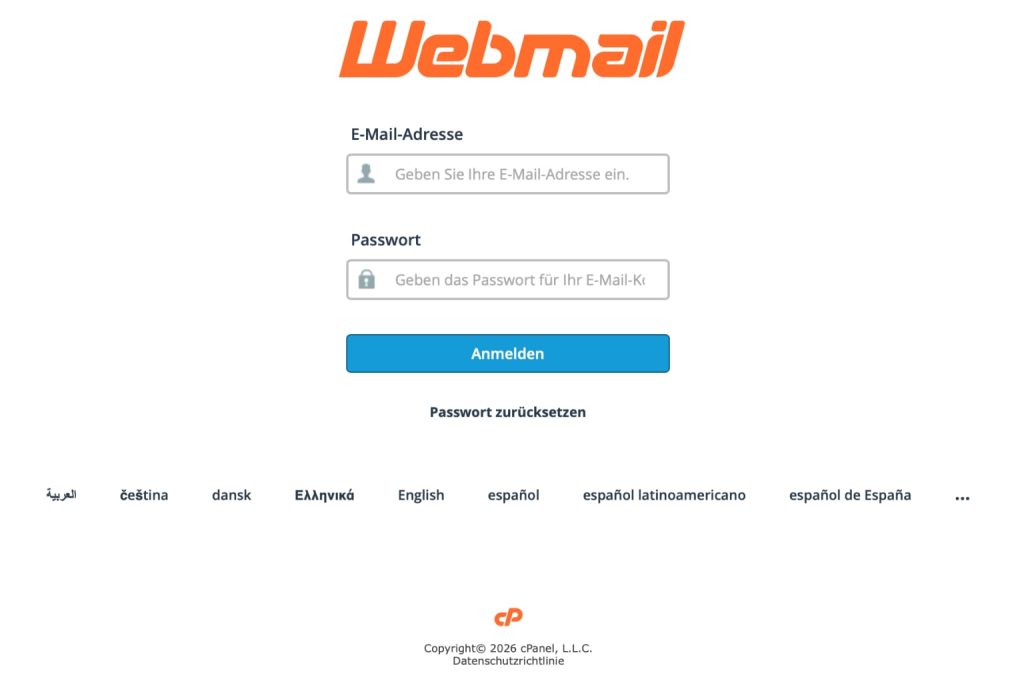
Für den Login benötigst du folgende Zugangsdaten:
| Feld | Eintrag |
|---|---|
| Benutzername | Deine vollständige E-Mail-Adresse, zum Beispiel info@deine-domain.ch |
| Passwort | Das Passwort des entsprechenden E-Mail-Kontos |
Verwende als Benutzernamen immer deine vollständige E-Mail-Adresse und nicht nur den Teil vor dem @-Zeichen.
Webmail über cPanel öffnen #
Wenn du bereits bei cPanel angemeldet bist, kannst du Webmail auch direkt über die Verwaltung deiner E-Mail-Konten öffnen.
- Melde dich bei cPanel an.
- Öffne den Bereich „E-Mail-Konten“.
- Suche das gewünschte E-Mail-Konto.
- Klicke beim entsprechenden Konto auf „Check Email“ bzw. „E-Mail prüfen“.
- Die Webmail-Oberfläche für das ausgewählte Postfach wird geöffnet.
Wenn du Webmail auf diesem Weg öffnest, musst du das Passwort des E-Mail-Kontos normalerweise nicht nochmals eingeben.
E-Mails lesen und schreiben #
Nach der Anmeldung kannst du dein Postfach direkt im Browser verwalten. Zu den wichtigsten Funktionen gehören:
- Posteingang: Empfangene E-Mails lesen und verwalten
- Schreiben: Neue E-Mails verfassen
- Antworten: Auf empfangene Nachrichten antworten
- Weiterleiten: Nachrichten an andere Empfänger weiterleiten
- Gesendet: Bereits versendete Nachrichten anzeigen
- Ordner: Nachrichten organisieren und archivieren
- Spam und Papierkorb: Unerwünschte oder gelöschte Nachrichten kontrollieren
Absendername und Signatur einrichten #
In Roundcube kannst du deinen angezeigten Absendernamen und deine E-Mail-Signatur konfigurieren.
Öffne dazu in Roundcube die Einstellungen und anschliessend den Bereich Identitäten. Wähle dort deine bestehende Identität aus. Dort kannst du unter anderem deinen Anzeigenamen und deine Signatur bearbeiten.
Eine geschäftliche Signatur kann beispielsweise folgende Angaben enthalten:
- Name und Funktion
- Firma oder Organisation
- Telefonnummer
- Website
- Geschäftliche Anschrift, falls erforderlich
Halte deine Signatur möglichst kompakt. Sehr grosse Bilder und unnötig umfangreiche Inhalte können die Darstellung beim Empfänger beeinträchtigen.
Ordner, Spam und Papierkorb verwalten #
Webmail eignet sich auch zur direkten Verwaltung der auf dem Mailserver gespeicherten Ordner. Wenn du dein E-Mail-Konto per IMAP auch auf anderen Geräten oder in einem E-Mail-Programm verwendest, werden diese Ordner normalerweise zwischen den Geräten synchronisiert.
Prüfe insbesondere folgende Bereiche:
- Spam: Kontrolliere, ob eine erwartete Nachricht versehentlich dort gelandet ist.
- Papierkorb: Lösche nicht mehr benötigte Nachrichten endgültig, wenn du Speicherplatz freigeben möchtest.
- Gesendet: Nachrichten mit grossen Anhängen können viel Speicherplatz belegen.
- Eigene Ordner: Nutze Ordner, um deine Nachrichten übersichtlich zu organisieren.
Webmail zur Fehlerdiagnose verwenden #
Wenn Outlook, Apple Mail, Thunderbird oder ein anderes E-Mail-Programm nicht funktioniert, ist Webmail ein hilfreicher erster Test.
| Situation | Was du prüfen solltest |
|---|---|
| Webmail-Login funktioniert | Das E-Mail-Konto und die verwendeten Zugangsdaten funktionieren grundsätzlich. Prüfe die Einstellungen deines E-Mail-Programms. |
| Webmail-Login funktioniert nicht | Prüfe die vollständige E-Mail-Adresse und das Passwort. Falls erforderlich, kannst du das Passwort des E-Mail-Kontos in cPanel ändern. |
| Webmail funktioniert, Outlook oder Apple Mail aber nicht | Prüfe insbesondere Benutzername, Passwort, Mailserver, Ports und Verschlüsselung im E-Mail-Programm. |
Wenn Webmail funktioniert, dein E-Mail-Programm aber nicht, ist das ein guter Hinweis darauf, dass die Ursache bei der Konfiguration des E-Mail-Programms liegen könnte.
Wenn eine E-Mail fehlt #
Wenn du eine erwartete Nachricht nicht im Posteingang findest, prüfe zuerst den Spam-Ordner sowie eventuell vorhandene Filter und weitere Ordner deines Postfachs.
Wenn du dasselbe E-Mail-Konto zusätzlich in Outlook, Apple Mail, Thunderbird oder auf einem Smartphone verwendest, prüfe auch dort, ob Nachrichten verschoben oder gelöscht wurden.
Wenn dein Postfach voll ist #
Ein volles Postfach kann den Empfang neuer Nachrichten beeinträchtigen. Lösche deshalb nicht mehr benötigte E-Mails und prüfe insbesondere Nachrichten mit grossen Anhängen.
Leere bei Bedarf auch den Papierkorb und den Spam-Ordner, da die darin enthaltenen Nachrichten weiterhin Speicherplatz belegen können.
Webmail sicher verwenden #
- Verwende ein starkes und einzigartiges Passwort für dein E-Mail-Konto.
- Melde dich auf fremden Geräten nach der Nutzung vollständig ab.
- Speichere dein Passwort nicht auf öffentlichen oder fremden Geräten.
- Prüfe die Adresse im Browser, bevor du deine Zugangsdaten eingibst.
- Nutze Webmail nur über eine verschlüsselte HTTPS-Verbindung.
Falls du dich nicht bei Webmail anmelden kannst oder dein E-Mail-Konto nicht wie erwartet funktioniert, wende dich an den CURIAWEB-Support. Teile uns möglichst genau mit, welche E-Mail-Adresse betroffen ist und welche Fehlermeldung angezeigt wird.


