
Mit Softaculous kannst du WordPress direkt über cPanel installieren. Die Installation dauert nur wenige Minuten und führt dich durch alle wichtigen Einstellungen für deine neue WordPress-Website.
1. Softaculous in cPanel öffnen #
Melde dich zuerst bei cPanel an. Am einfachsten gelangst du über dein CURIAWEB Kundencenter direkt zu cPanel.
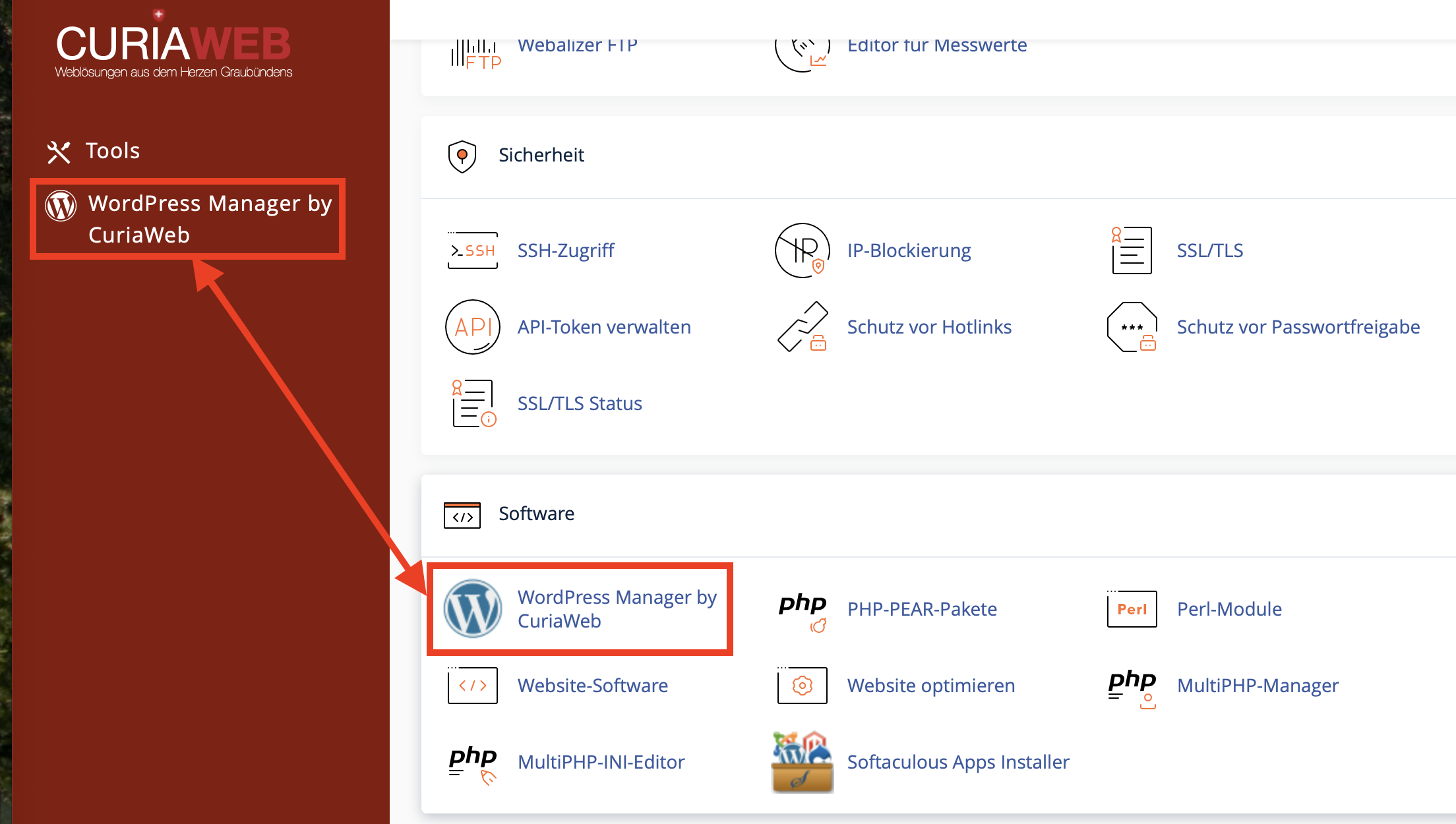
- Öffne in cPanel den Bereich „Software“.
- Klicke auf „WordPress Manager by Softaculous“ oder „Softaculous Apps Installer“.
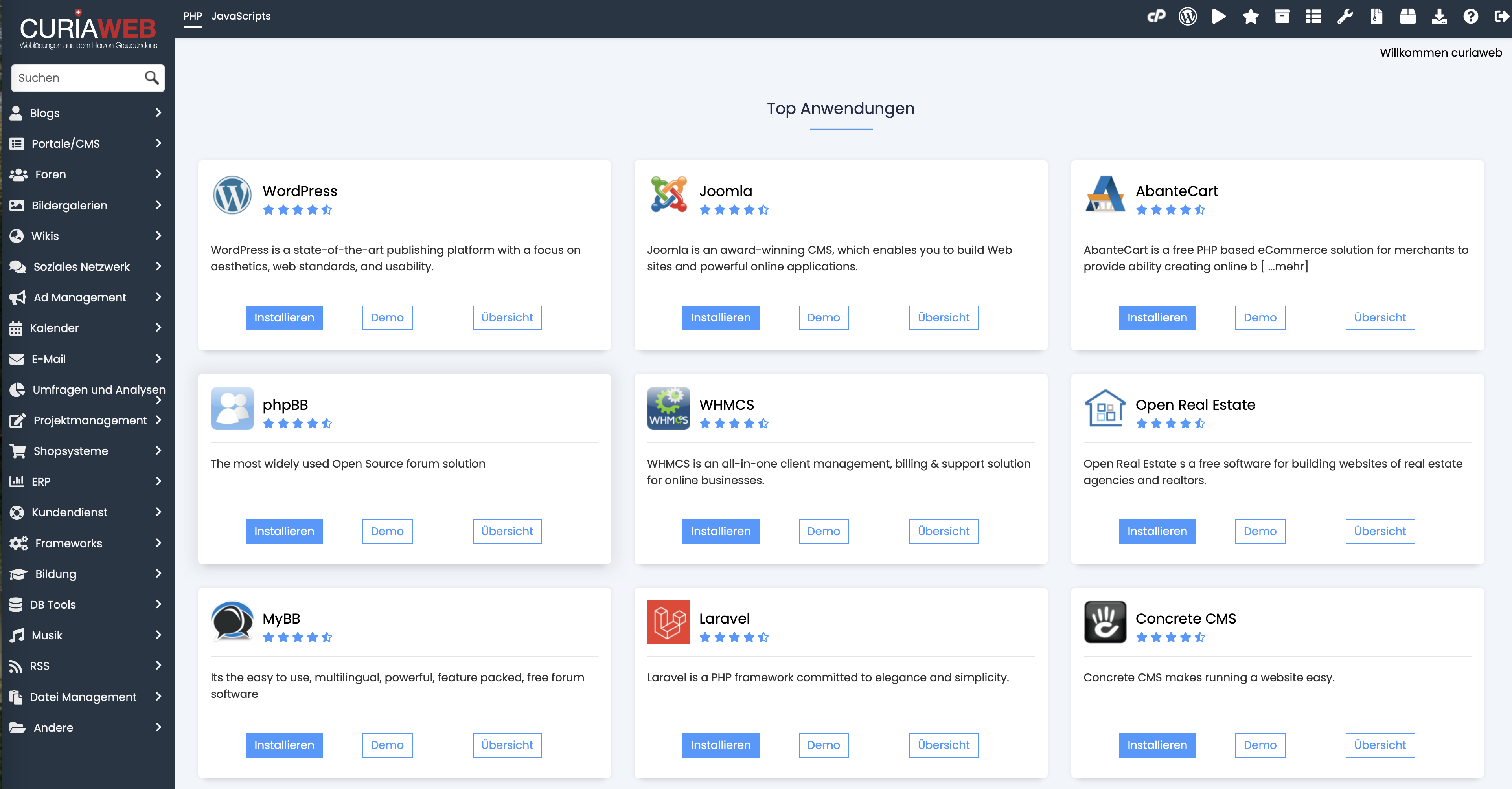
- Wähle WordPress aus.
- Klicke auf „Install Now“ bzw. „Installieren“.
2. Domain und Installationspfad auswählen #
Auf der Installationsseite legst du fest, unter welcher Adresse deine neue WordPress-Website erreichbar sein soll.
- WordPress-Version: Verwende grundsätzlich eine aktuelle WordPress-Version.
- Protokoll: Wähle
https://, wenn für deine Domain ein SSL-Zertifikat eingerichtet ist. - Domain: Wähle die Domain aus, auf der WordPress installiert werden soll.
- In Directory: Lasse dieses Feld leer, wenn WordPress direkt unter deiner Domain installiert werden soll.
Wenn deine Website beispielsweise unter https://deine-domain.ch erreichbar sein soll, bleibt das Feld „In Directory“ leer.
Trägst du dort beispielsweise blog ein, wird WordPress stattdessen unter https://deine-domain.ch/blog installiert.
3. Website und Administrator einrichten #
Als Nächstes legst du die grundlegenden Angaben für deine Website und dein WordPress-Administratorkonto fest.
- Website-Name: Gib einen Namen für deine Website ein. Du kannst ihn später in WordPress jederzeit ändern.
- Beschreibung: Trage eine kurze Beschreibung ein oder ändere sie später im WordPress-Backend.
- Admin-Benutzername: Verwende einen individuellen Benutzernamen und möglichst nicht einfach
admin. - Admin-Passwort: Verwende ein langes und einzigartiges Passwort.
- Admin-E-Mail: Hinterlege eine E-Mail-Adresse, auf die du Zugriff hast. WordPress verwendet sie unter anderem für wichtige Benachrichtigungen und die Passwort-Wiederherstellung.
Wichtig: Bewahre deine WordPress-Zugangsdaten sicher auf und verwende das Passwort nicht für andere Dienste.
4. Erweiterte Optionen prüfen #
Unter „Advanced Options“ bzw. „Erweiterte Optionen“ findest du zusätzliche Einstellungen für die Installation.
Viele dieser Einstellungen können für eine normale WordPress-Installation auf den vorgeschlagenen Werten bleiben. Prüfe insbesondere Einstellungen zu automatischen Updates und Backups und entscheide abhängig davon, wie du deine Website später verwalten möchtest.
Wenn du bei einer Einstellung nicht sicher bist, ändere sie nicht unnötig. Die meisten Einstellungen lassen sich später noch anpassen.
5. WordPress installieren #
Prüfe deine Angaben noch einmal und klicke anschliessend auf „Installieren“.
Softaculous richtet nun WordPress, die benötigte Datenbank und die grundlegende Konfiguration automatisch ein.
Nach erfolgreicher Installation werden dir normalerweise zwei wichtige Adressen angezeigt:
- Website:
https://deine-domain.ch - WordPress-Administration:
https://deine-domain.ch/wp-admin
Über /wp-admin kannst du dich anschliessend mit dem zuvor festgelegten Administrator-Benutzernamen und Passwort bei WordPress anmelden.
WordPress ist jetzt einsatzbereit #
Nach der Installation kannst du dich im WordPress-Backend anmelden und mit der Einrichtung deiner Website beginnen. Dort kannst du beispielsweise dein Design auswählen, Seiten erstellen, Plugins installieren und die grundlegenden Einstellungen deiner Website konfigurieren.
Falls die Installation mit Softaculous nicht funktioniert oder eine Fehlermeldung erscheint, wende dich an den CURIAWEB-Support und teile uns möglichst genau mit, an welcher Stelle das Problem auftritt.


