
CURIAWEB erstellt täglich automatische Backups deiner Hosting-Daten. Wenn du wissen möchtest, aus welchen Tagen Sicherungen vorhanden sind, kannst du diese direkt in JetBackup 5 ansehen.
Das ist besonders hilfreich, wenn du versehentlich Daten gelöscht hast oder eine frühere Version einer Website, Datei oder E-Mail benötigst.
In dieser Anleitung zeigen wir dir, wie du JetBackup 5 in cPanel öffnest und prüfst, welche Backups für deinen Hosting-Account verfügbar sind.
Kurz erklärt: Öffne in cPanel JetBackup 5 und rufe dort die vorhandenen Sicherungen auf. Du kannst sehen, von welchen Tagen Backups vorhanden sind. Die Wiederherstellung selbst führst du nicht durch – dafür kontaktierst du den CURIAWEB Support.
Schritt 1: Melde dich bei cPanel an #
Melde dich zuerst bei deinem cPanel-Hosting-Account an.
Nach der Anmeldung siehst du die verschiedenen Funktionen und Werkzeuge, die für deinen Hosting-Account zur Verfügung stehen.
Schritt 2: Öffne JetBackup 5 #
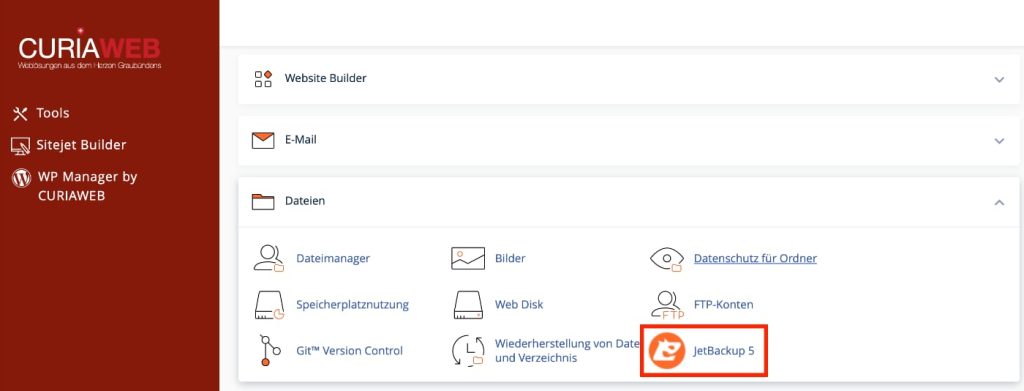
Suche in cPanel nach JetBackup 5 und öffne die Anwendung.
Am einfachsten findest du JetBackup über die Suchfunktion von cPanel. Gib dort einfach folgenden Begriff ein:
JetBackupKlicke anschliessend auf JetBackup 5.
Schritt 3: Öffne die Übersicht der Backups #
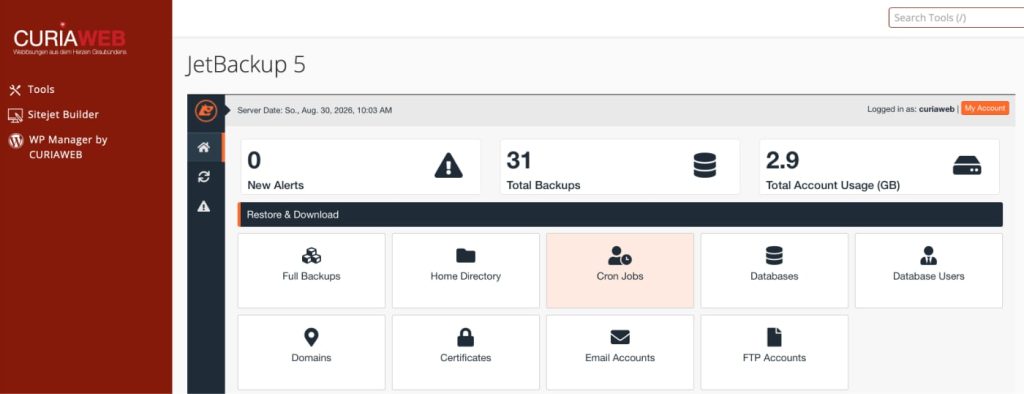
Nach dem Öffnen von JetBackup 5 gelangst du zur Übersicht.
Für die vorhandenen Sicherungen findest du in JetBackup den Bereich Restore & Download.
Der Name klingt zunächst so, als könntest du dort selbst eine Wiederherstellung starten. Bei CURIAWEB ist die Wiederherstellung für Kunden jedoch deaktiviert. Du verwendest diesen Bereich in erster Linie, um die vorhandenen Backups anzusehen.
Hinweis: JetBackup 5 ist eine Standardsoftware, die von verschiedenen Hosting-Anbietern unterschiedlich eingerichtet werden kann. Deshalb können einzelne Funktionen oder Schaltflächen je nach Hosting-Anbieter unterschiedlich verfügbar sein.
Schritt 4: Wähle aus, welche Daten du ansehen möchtest #
JetBackup 5 kann die gesicherten Daten nach verschiedenen Bereichen anzeigen.
Je nach deinem Hosting-Account und den vorhandenen Sicherungen können beispielsweise folgende Bereiche angezeigt werden:
- kompletter Hosting-Account,
- Dateien und Verzeichnisse,
- Datenbanken,
- E-Mail-Konten,
- FTP-Konten,
- DNS-Daten,
- SSL-Zertifikate und
- weitere gesicherte Bestandteile des Hosting-Accounts.
Welche Bereiche tatsächlich angezeigt werden, hängt davon ab, welche Daten für deinen Account gesichert wurden und welche Funktionen für deinen Zugang freigeschaltet sind.
Schritt 5: Prüfe die verfügbaren Tage #
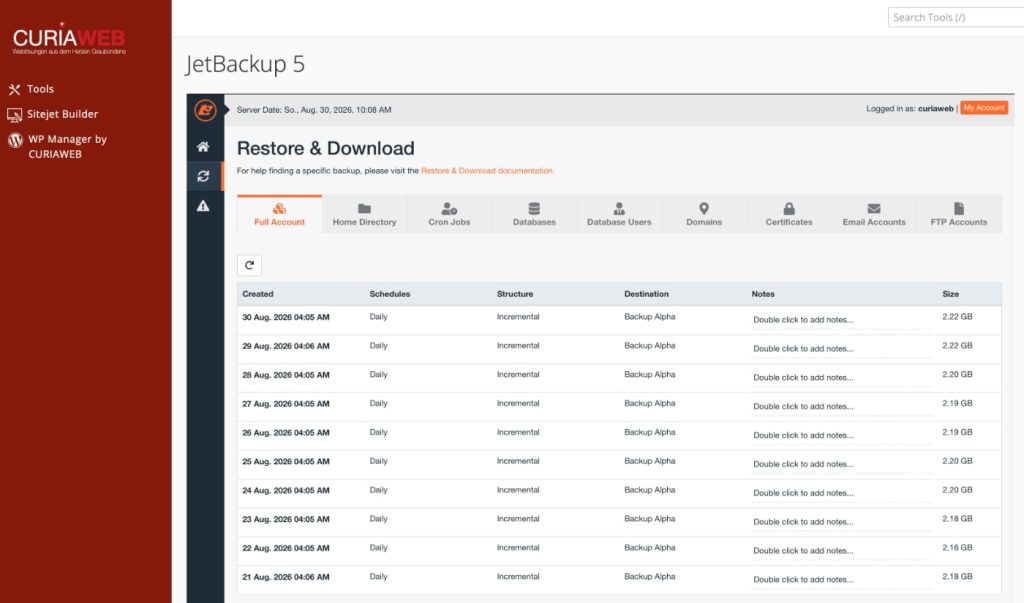
In der Übersicht siehst du die vorhandenen Sicherungen mit dem jeweiligen Datum.
Damit kannst du prüfen, ob ein Backup aus einem Zeitraum vorhanden ist, in dem deine Daten vermutlich noch korrekt waren.
Ein Beispiel:
Montag
Datei noch vorhanden
        ↓
Dienstag
Datei versehentlich gelöscht
        ↓
Mittwoch
Verlust wird bemerkt
In diesem Fall wäre eine Sicherung von vor dem Löschen interessant – also beispielsweise vom Montag.
Ein Backup vom Mittwoch könnte dagegen bereits den Zustand enthalten, in dem die Datei nicht mehr vorhanden ist.
Wichtig: Wähle nicht automatisch das neueste Backup. Entscheidend ist, wann die benötigten Daten zuletzt noch korrekt vorhanden waren.
Was bedeutet das Datum eines Backups? #
Das angezeigte Datum hilft dir dabei festzustellen, aus welchem Zeitraum die Sicherung stammt.
Ein Backup enthält den gesicherten Zustand der Daten zu diesem Zeitpunkt. Änderungen, die erst später vorgenommen wurden, können darin noch nicht enthalten sein.
Umgekehrt gilt: Wenn ein Fehler bereits vor dem Backup vorhanden war, kann dieser Fehler auch in der Sicherung enthalten sein.
Fehler entsteht
        ↓
Backup wird erstellt
        ↓
Backup enthält möglicherweise
bereits den fehlerhaften Zustand
Deshalb ist es hilfreich, möglichst genau zu wissen, wann deine Daten zuletzt noch korrekt waren.
Warum sehe ich mehrere Backups? #
CURIAWEB erstellt täglich eine neue Sicherung deiner Hosting-Daten und bewahrt die Backups 30 Tage lang auf.
Dadurch kannst du auf Sicherungen aus verschiedenen Tagen zurückgreifen und bist nicht nur auf das neueste Backup angewiesen.
Wie dieses System genau funktioniert, erklären wir im Artikel Tägliche Backups bei CURIAWEB: So funktioniert die 30-Tage-Sicherung.
Kann ich den Inhalt eines Backups ansehen? #
Bei bestimmten gesicherten Bereichen kann JetBackup 5 weitere Details zu den vorhandenen Daten anzeigen.
Bei Dateien kann beispielsweise die Verzeichnisstruktur des gesicherten Home-Verzeichnisses angezeigt werden, sofern die Art des Backups und die dafür freigeschalteten Funktionen dies unterstützen.
Das kann hilfreich sein, wenn du prüfen möchtest, ob eine bestimmte Datei oder ein bestimmter Ordner in einer Sicherung vorhanden ist.
Hinweis: Du musst nicht selbst in den Sicherungen nach einer Datei suchen, wenn du unsicher bist. Teile uns im Support-Ticket möglichst genau mit, welche Daten fehlen und wann sie zuletzt vorhanden waren.
Kann ich das Backup selbst wiederherstellen? #
Nein. Bei CURIAWEB kannst du die vorhandenen Backups in JetBackup 5 ansehen, eine Wiederherstellung aber nicht selbst starten.
Die Wiederherstellung wird durch den CURIAWEB Support durchgeführt.
Der Grund dafür ist einfach: Beim Zurückspielen eines älteren Backups können aktuelle Daten ersetzt werden. Besonders bei Websites, Datenbanken oder E-Mail-Konten sollte deshalb zuerst geprüft werden, was tatsächlich wiederhergestellt werden muss.
Wenn beispielsweise nur eine einzelne Datei fehlt, muss nicht der komplette Hosting-Account auf einen früheren Zeitpunkt zurückgesetzt werden.
Den genauen Ablauf findest du im Artikel Backup bei CURIAWEB wiederherstellen lassen: So funktioniert die Wiederherstellung.
Du hast das passende Backup gefunden – was jetzt? #
Wenn du ein Backup aus dem gewünschten Zeitraum gefunden hast, notiere dir am besten das angezeigte Datum.
Eröffne anschliessend ein Support-Ticket und teile uns mit, welche Daten du benötigst.
Support-Ticket für eine Wiederherstellung erstellen
Hilfreich sind beispielsweise folgende Angaben:
- die betroffene Domain beziehungsweise der Hosting-Account,
- welche Daten wiederhergestellt werden sollen,
- das Datum des gewünschten Backups und
- eine kurze Beschreibung, was passiert ist.
Zum Beispiel:
Domain:
meine-domain.ch

Benötigte Daten:
Ordner /public_html/bilder/

Problem:
Ordner wurde versehentlich gelöscht.

In JetBackup gefunden:
Backup vom Montag
Wenn du nicht weisst, welches Backup das richtige ist, musst du keines auswählen. Teile uns stattdessen mit, wann die Daten zuletzt noch korrekt vorhanden waren.
Was ist, wenn das gewünschte Datum nicht mehr angezeigt wird? #
CURIAWEB bewahrt die täglichen Backups 30 Tage lang auf.
Wenn du ein älteres Datum nicht mehr in JetBackup findest, kann die entsprechende Sicherung bereits aus der regulären Aufbewahrung entfernt worden sein.
Das ist besonders wichtig bei Daten, deren Verlust erst spät bemerkt wird.
Wenn du beispielsweise erst mehrere Wochen später feststellst, dass eine Datei fehlt, solltest du möglichst schnell prüfen, ob noch eine passende Sicherung vorhanden ist.
Warum Backups nicht dasselbe wie eine dauerhafte Archivierung sind, erklären wir im Artikel Backup ist nicht gleich Archiv: 30 Tage Aufbewahrung richtig verstehen.
Zusammenfassung #
In JetBackup 5 kannst du selbst prüfen, von welchen Tagen Backups für deinen CURIAWEB Hosting-Account vorhanden sind.
Öffne dazu JetBackup 5 in cPanel und rufe die vorhandenen Sicherungen auf. Das angezeigte Datum hilft dir dabei, eine Sicherung aus einem Zeitraum zu finden, in dem deine Daten noch korrekt waren.
Wähle dabei nicht automatisch das neueste Backup. Wenn ein Fehler bereits vorher entstanden ist, kann er auch in neueren Sicherungen enthalten sein.
Eine Wiederherstellung kannst du bei CURIAWEB nicht selbst starten. Wenn du Daten aus einem Backup benötigst, eröffne ein Support-Ticket und teile uns möglichst genau mit, was wiederhergestellt werden soll.
Wenn du unsicher bist, welches Backup geeignet ist, genügt eine möglichst genaue Angabe dazu, wann die benötigten Daten zuletzt noch korrekt vorhanden waren.


