
Im Bereich Dateien deines CURIAWEB-cPanels findest du die wichtigsten Werkzeuge zur Verwaltung der Dateien und Verzeichnisse deines Webhostings. Hier kannst du beispielsweise Dateien direkt im Browser bearbeiten, FTP-Zugänge verwalten, den belegten Speicherplatz überprüfen oder vorhandene Sicherungen wiederherstellen.
Einige dieser Funktionen wie der Dateimanager oder die FTP-Konten werden häufig benötigt. Andere Werkzeuge wie Web Disk oder Git™ Version Control richten sich eher an spezielle Anwendungsfälle.
In diesem Artikel erklären wir dir alle Funktionen, die du im Bereich Dateien deines CURIAWEB-cPanels findest, und zeigen dir, wofür sie gedacht sind.
Kurz erklärt: Im Bereich Dateien verwaltest du die Daten deines Hosting-Accounts. Dazu gehören unter anderem die Dateien deiner Websites, Verzeichnisse, FTP-Zugänge und Werkzeuge zur Speicherplatzkontrolle und Wiederherstellung.
Wo findest du die Dateiwerkzeuge? #
Melde dich bei deinem CURIAWEB-cPanel an und öffne auf der Startseite den Bereich Dateien.
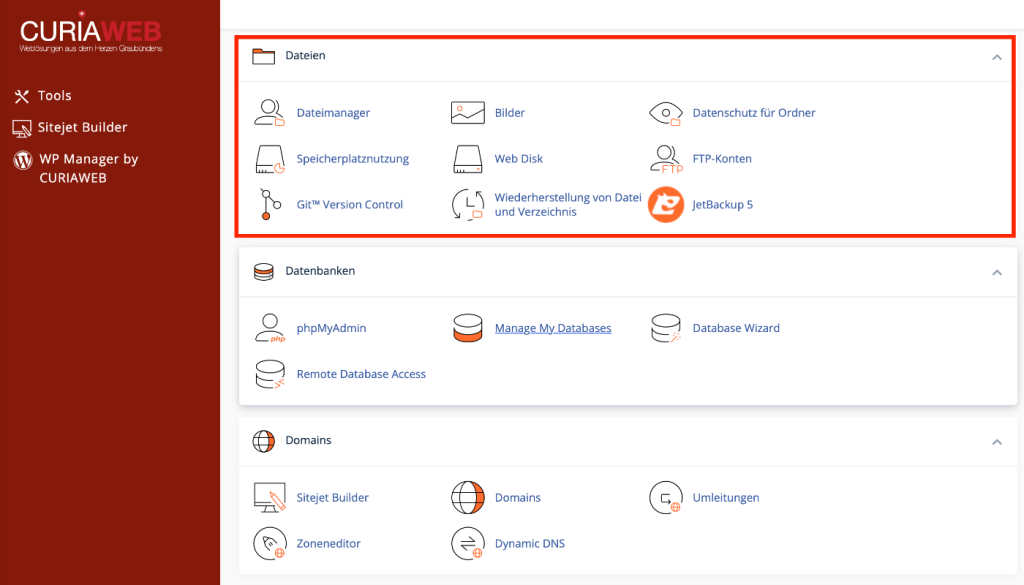
Dort findest du folgende Funktionen:
- Dateimanager
- Bilder
- Datenschutz für Ordner
- Speicherplatznutzung
- Web Disk
- FTP-Konten
- Git™ Version Control
- Wiederherstellung von Datei und Verzeichnis
- JetBackup 5
Welche Funktion du benötigst, hängt davon ab, ob du beispielsweise einzelne Dateien bearbeiten, größere Datenmengen übertragen, einen zusätzlichen FTP-Zugang erstellen oder eine Sicherung wiederherstellen möchtest.
Eine Übersicht über alle Bereiche deines cPanels findest du unter cPanel bei CURIAWEB erklärt: Alle Bereiche und Funktionen im Überblick.
Dateimanager #
Der Dateimanager gehört zu den wichtigsten Werkzeugen in cPanel. Er ermöglicht dir den direkten Zugriff auf die Dateien und Verzeichnisse deines Hosting-Accounts über den Webbrowser.
Du kannst damit unter anderem Dateien und Ordner erstellen, hochladen, herunterladen, kopieren, verschieben, umbenennen und löschen. Textbasierte Dateien können außerdem direkt im Browser bearbeitet werden.
Der Dateimanager eignet sich besonders gut für einzelne Dateien oder kleinere Änderungen, weil dafür kein zusätzliches FTP-Programm benötigt wird.
Wo liegen die Dateien meiner Website? #
Welche Dateien zu einer Website gehören, hängt davon ab, welchem Verzeichnis die betreffende Domain zugeordnet ist.
Bei einer typischen Hauptdomain befindet sich der Document Root häufig im Verzeichnis public_html. Weitere Domains können jedoch eigene Verzeichnisse verwenden.
Wichtig: Gehe nicht automatisch davon aus, dass jede Website in
public_htmlliegt. Prüfe bei mehreren Domains zuerst, welches Verzeichnis der betreffenden Domain tatsächlich zugeordnet ist.
Die praktische Bedienung behandeln wir später ausführlich unter cPanel-Dateimanager verwenden.
Bilder #
Unter Bilder stellt cPanel verschiedene Werkzeuge zur Arbeit mit Bilddateien bereit.
Damit können je nach verfügbarer Funktion beispielsweise Vorschaubilder erzeugt, Bilder skaliert oder Bilddateien in ein anderes unterstütztes Format konvertiert werden.
Diese Werkzeuge können praktisch sein, wenn einfache Änderungen direkt innerhalb des Hosting-Accounts vorgenommen werden sollen. Für die professionelle Bildbearbeitung sind spezialisierte Programme normalerweise besser geeignet.
Praxis-Tipp: Erstelle vor der Bearbeitung wichtiger Originalbilder eine Kopie. Eine serverseitig veränderte Bilddatei lässt sich nicht in jedem Fall ohne Sicherung in ihren ursprünglichen Zustand zurückversetzen.
Datenschutz für Ordner #
Mit Datenschutz für Ordner kannst du ein Verzeichnis deiner Website zusätzlich mit einem Benutzernamen und Passwort schützen.
Besucht jemand anschließend einen geschützten Bereich, muss er sich zunächst authentifizieren, bevor der Webserver den Inhalt ausliefert.
Das kann beispielsweise für einen vorübergehend geschützten Entwicklungsbereich, interne Dateien oder einen nicht öffentlich zugänglichen Teil einer Website nützlich sein.
Der Verzeichnisschutz ist nicht mit einem Benutzerkonto innerhalb von WordPress oder einer anderen Webanwendung gleichzusetzen. Die Zugriffskontrolle erfolgt bereits auf Ebene des Webservers.
Die Einrichtung zeigen wir später in Ordner in cPanel mit Passwort schützen.
Speicherplatznutzung #
Unter Speicherplatznutzung kannst du überprüfen, welche Bereiche deines Hosting-Accounts Speicherplatz belegen.
Das ist besonders hilfreich, wenn der belegte Speicherplatz unerwartet stark gestiegen ist und du herausfinden möchtest, welche Verzeichnisse dafür verantwortlich sind.
Große Datenmengen können beispielsweise durch Website-Dateien, hochgeladene Medien, temporäre Dateien, Protokolle, Sicherungskopien oder andere innerhalb des Accounts gespeicherte Daten entstehen.
Wichtig: Lösche große Dateien nicht allein deshalb, weil sie viel Speicherplatz beanspruchen. Prüfe zuerst, wozu die Datei oder das Verzeichnis gehört. Das Löschen benötigter Anwendungsdateien kann eine Website unmittelbar beschädigen.
Web Disk #
Mit Web Disk kannst du über das WebDAV-Protokoll auf Dateien deines Hosting-Accounts zugreifen.
Dadurch können unterstützte Verzeichnisse auf einem Computer oder anderen kompatiblen Gerät ähnlich wie ein entferntes Laufwerk beziehungsweise ein Netzwerkspeicher verwendet werden.
Web Disk ist damit eine Alternative für bestimmte Formen des Dateizugriffs, wird für die normale Verwaltung einer Website aber nicht zwingend benötigt.
Wenn du lediglich gelegentlich Dateien ändern möchtest, ist der Dateimanager oft einfacher. Für die regelmäßige Übertragung vieler Website-Dateien wird häufig FTP verwendet.
FTP-Konten #
Unter FTP-Konten kannst du zusätzliche Zugänge für die Dateiübertragung erstellen und verwalten.
Ein FTP-Konto kann beispielsweise verwendet werden, wenn eine Person oder Anwendung Zugriff auf einen bestimmten Bereich des Hosting-Accounts benötigt, ohne dafür den vollständigen cPanel-Zugang zu erhalten.
Beim Erstellen eines zusätzlichen FTP-Kontos kann dessen Zugriff auf ein bestimmtes Verzeichnis beschränkt werden. Dadurch muss ein Benutzer nicht zwangsläufig Zugriff auf sämtliche Website-Dateien erhalten.
Praxis-Tipp: Gib externen Personen nicht unnötig deinen persönlichen cPanel-Zugang. Wenn lediglich Zugriff auf bestimmte Dateien erforderlich ist, kann ein entsprechend eingeschränktes FTP-Konto die sinnvollere Lösung sein.
Wie du einen solchen Zugang einrichtest, zeigen wir später in FTP-Konto in cPanel erstellen.
FTP ist nicht dasselbe wie der Dateimanager #
Mit dem Dateimanager und FTP kannst du auf Dateien deines Hosting-Accounts zugreifen, die Arbeitsweise unterscheidet sich jedoch.
Der Dateimanager läuft direkt im Browser. Du meldest dich bei cPanel an und arbeitest dort mit deinen Dateien.
Bei FTP verbindet sich dagegen ein FTP-Programm mit dem Server. Ein bekanntes Beispiel dafür ist FileZilla.
Für eine einzelne Konfigurationsdatei ist der Dateimanager häufig schneller. Wenn dagegen viele Dateien oder komplette Verzeichnisstrukturen übertragen werden sollen, kann ein FTP-Programm komfortabler sein.
Git™ Version Control #
Git™ Version Control richtet sich hauptsächlich an Entwickler und technisch erfahrene Benutzer.
Git ist ein Versionskontrollsystem. Änderungen an Dateien beziehungsweise Quellcode können damit nachvollziehbar in einem Repository verwaltet werden.
Die cPanel-Integration ermöglicht die Verwaltung entsprechender Git-Repositories innerhalb der Hosting-Umgebung.
Für eine normale Website, die ausschließlich über ein Content-Management-System oder einen Website-Baukasten gepflegt wird, musst du Git normalerweise nicht verwenden.
Kurz erklärt: Wenn dir Begriffe wie Repository, Branch, Commit oder Deployment nichts sagen, benötigst du Git für die normale Verwaltung deiner Website sehr wahrscheinlich nicht.
Wiederherstellung von Datei und Verzeichnis #
Mit Wiederherstellung von Datei und Verzeichnis können Dateien oder Verzeichnisse aus verfügbaren Sicherungsständen wiederhergestellt werden.
Das kann beispielsweise hilfreich sein, wenn eine Datei versehentlich gelöscht oder überschrieben wurde.
Bei einer Wiederherstellung solltest du genau prüfen, welchen Sicherungsstand und welches Ziel du auswählst. Eine ältere Version kann neuere Änderungen überschreiben.
Achtung: Eine Wiederherstellung ist keine harmlose Vorschaufunktion. Wenn du einen älteren Stand zurückspielst, können aktuelle Dateien beziehungsweise Änderungen ersetzt werden. Prüfe deshalb vor dem Restore genau, was wiederhergestellt werden soll.
JetBackup 5 #
JetBackup 5 ist eine zusätzliche Backup- und Wiederherstellungslösung, die in die CURIAWEB-Hosting-Umgebung integriert ist.
Über JetBackup kannst du verfügbare Sicherungsstände deines Hosting-Accounts einsehen und – abhängig von den vorhandenen Backups und freigegebenen Funktionen – unterschiedliche Daten wiederherstellen.
Dazu können beispielsweise Dateien, Verzeichnisse, Datenbanken oder weitere Account-Daten gehören.
JetBackup ist dabei kein Bestandteil des eigentlichen cPanel-Cores. Die Anwendung wird in cPanel integriert, damit du die verfügbaren Sicherungen über dieselbe zentrale Verwaltungsoberfläche erreichen kannst.
Wiederherstellung und Backup sind nicht dasselbe #
Ein Backup ist eine vorhandene Sicherung deiner Daten. Eine Wiederherstellung – häufig auch Restore genannt – ist der Vorgang, bei dem Daten aus einer solchen Sicherung zurückgespielt werden.
Wenn du beispielsweise heute eine Datei versehentlich beschädigst und eine geeignete Sicherung von gestern vorhanden ist, kann die frühere Version möglicherweise daraus wiederhergestellt werden.
Welche Sicherungsstände tatsächlich verfügbar sind, hängt von der Backup-Konfiguration und dem jeweiligen Zeitpunkt ab.
Wichtig: Verlasse dich bei besonders wichtigen Änderungen nicht darauf, dass irgendeine beliebige frühere Version unbegrenzt verfügbar sein wird. Prüfe vor kritischen Arbeiten, ob eine geeignete Sicherung vorhanden ist.
Dateimanager oder FTP – was solltest du verwenden? #
Beide Methoden haben ihre Berechtigung.
Wenn du beispielsweise eine einzelne Datei hochladen, eine Konfigurationsdatei bearbeiten oder kurz den Inhalt eines Verzeichnisses überprüfen möchtest, ist der Dateimanager meist der schnellste Weg.
Wenn du dagegen viele Dateien übertragen oder umfangreichere Verzeichnisstrukturen zwischen deinem Computer und dem Webhosting kopieren möchtest, ist ein FTP-Programm häufig übersichtlicher.
Für die Arbeit mit FileZilla gibt es deshalb später eine eigene Anleitung unter Mit FileZilla auf das Webhosting zugreifen.
Was sind Dateiberechtigungen? #
Dateien und Verzeichnisse besitzen auf dem Server Berechtigungen. Sie bestimmen, welche Zugriffe auf eine Datei oder einen Ordner erlaubt sind.
Im Dateimanager begegnen dir deshalb möglicherweise numerische Werte wie 644 oder 755.
Diese Werte sind nicht zufällig. Sie beschreiben unterschiedliche Rechte zum Lesen, Schreiben und Ausführen für verschiedene Benutzergruppen.
Falsche Berechtigungen können dazu führen, dass eine Anwendung nicht auf benötigte Dateien zugreifen kann. Zu großzügige Berechtigungen können dagegen ein Sicherheitsrisiko darstellen.
Achtung: Setze Dateiberechtigungen nicht auf
777, nur weil eine Anwendung einen Berechtigungsfehler meldet. Damit werden sehr weitreichende Rechte vergeben und die eigentliche Ursache des Problems wird häufig nicht behoben.
Die Berechtigungen erklären wir ausführlich in Dateiberechtigungen 644 und 755 in cPanel richtig einstellen.
Was ist die Datei .htaccess? #
Bei Websites auf einem entsprechend konfigurierten Apache-Webserver kann dir im Dateimanager die Datei .htaccess begegnen.
Sie kann unter anderem Regeln für Weiterleitungen, URL-Verarbeitung, Zugriffsschutz oder andere Webserver-Einstellungen enthalten.
Da der Dateiname mit einem Punkt beginnt, handelt es sich um eine versteckte Datei. Abhängig von den Einstellungen des Dateimanagers muss die Anzeige versteckter Dateien zunächst aktiviert werden.
Eine fehlerhafte Regel innerhalb einer .htaccess-Datei kann unmittelbar Auswirkungen auf die Erreichbarkeit einer Website haben.
Praxis-Tipp: Erstelle vor einer manuellen Änderung an
.htaccesseine Kopie der funktionierenden Datei. Wenn deine Änderung einen Fehler verursacht, kannst du wesentlich leichter zum vorherigen Stand zurückkehren.
Weitere Informationen findest du später unter .htaccess erklärt und sicher bearbeiten.
Versteckte Dateien im Dateimanager #
Nicht alle Dateien werden zwangsläufig auf den ersten Blick angezeigt. Dateien, deren Name mit einem Punkt beginnt, werden auf Unix- und Linux-Systemen üblicherweise als versteckte Dateien behandelt.
Ein bekanntes Beispiel ist .htaccess.
Wenn du eine erwartete Datei im Dateimanager nicht findest, obwohl sie vorhanden sein müsste, kann deshalb zunächst die Einstellung für die Anzeige versteckter Dateien relevant sein.
Wie du diese aktivierst, zeigen wir in Versteckte Dateien wie .htaccess in cPanel anzeigen.
Gelöschte Dateien und Verzeichnisse #
Bevor du Dateien löschst, solltest du immer prüfen, ob sie noch von einer Website oder Anwendung benötigt werden.
Das gilt besonders für Dateien, deren Funktion anhand des Namens nicht unmittelbar erkennbar ist.
Wenn du beispielsweise innerhalb einer WordPress-Installation wahllos Dateien entfernst, kann die Website anschließend nicht mehr funktionieren.
Auch alte Verzeichnisse sollten nicht allein aufgrund ihres Datums oder Namens gelöscht werden. Prüfe zuerst, ob eine Domain, Subdomain, Anwendung oder ein anderer Dienst darauf zugreift.
Vorsicht bei produktiven Websites #
Der Dateibereich von cPanel gibt dir direkten Zugriff auf zentrale Bestandteile deiner Website. Änderungen wirken deshalb häufig unmittelbar.
Wenn du eine PHP-Datei fehlerhaft bearbeitest, eine wichtige Datei umbenennst oder ein benötigtes Verzeichnis löschst, kann eine produktive Website sofort einen Fehler anzeigen.
Deshalb ist es sinnvoll, Änderungen nachvollziehbar und einzeln vorzunehmen.
Praxis-Tipp: Ändere bei einer Fehlersuche nicht gleichzeitig mehrere Dateien, Berechtigungen und Konfigurationen. Führe eine Änderung durch, teste das Ergebnis und fahre erst danach mit dem nächsten Schritt fort. So kannst du wesentlich besser erkennen, welche Änderung tatsächlich Wirkung hatte.
Wann solltest du den Bereich Dateien verwenden? #
Der Bereich Dateien ist immer dann relevant, wenn du direkt mit den auf deinem Hosting gespeicherten Daten arbeiten möchtest.
Typische Aufgaben sind das Hochladen einer Datei, das Bearbeiten einer Konfigurationsdatei, das Erstellen eines FTP-Zugangs, die Kontrolle des Speicherverbrauchs oder die Wiederherstellung einer versehentlich veränderten Datei.
Für viele alltägliche Änderungen an einer Website musst du den Dateibereich dagegen gar nicht öffnen. Wenn du beispielsweise einen Text in WordPress änderst, erledigst du das normalerweise innerhalb von WordPress und nicht direkt im cPanel-Dateimanager.
Zusammenfassung #
Der Bereich Dateien in cPanel stellt dir alle wichtigen Werkzeuge zur Verfügung, um Dateien und Verzeichnisse deines CURIAWEB-Webhostings zu verwalten.
Der Dateimanager eignet sich für den direkten Zugriff über den Browser, während FTP-Konten den Dateizugriff mit externen Programmen ermöglichen. Die Speicherplatznutzung hilft bei der Suche nach großen Verzeichnissen, und über die vorhandenen Wiederherstellungsfunktionen beziehungsweise JetBackup 5 können verfügbare Sicherungsstände genutzt werden.
Besondere Vorsicht ist bei Dateiberechtigungen, .htaccess, dem Löschen von Dateien und Wiederherstellungen erforderlich. Diese Änderungen können sich unmittelbar auf eine produktive Website auswirken.
In unseren weiterführenden Anleitungen zeigen wir dir Schritt für Schritt, wie du die wichtigsten Datei- und FTP-Funktionen deines CURIAWEB-cPanels verwendest.


