
Im Bereich Domains deines CURIAWEB-cPanels verwaltest du Domains und verschiedene damit verbundene Hosting-Funktionen. Hier kannst du unter anderem zusätzliche Domains beziehungsweise Subdomains einrichten, Weiterleitungen erstellen und DNS-Einträge über den Zoneneditor verwalten.
Bei CURIAWEB findest du in diesem Bereich die Funktionen Sitejet Builder, Domains, Umleitungen, Zoneneditor und Dynamic DNS.
In diesem Artikel erklären wir dir, wofür diese Werkzeuge vorgesehen sind und welche Änderungen besondere Vorsicht erfordern.
Kurz erklärt: Der Bereich Domains verbindet deine Domain mit den technischen Funktionen deines Webhostings. Hier verwaltest du unter anderem, welches Verzeichnis zu einer Domain gehört, Weiterleitungen und bestimmte DNS-Einstellungen.
Wo findest du die Domain-Funktionen? #
Melde dich bei deinem CURIAWEB-cPanel an und öffne auf der Startseite den Bereich Domains.
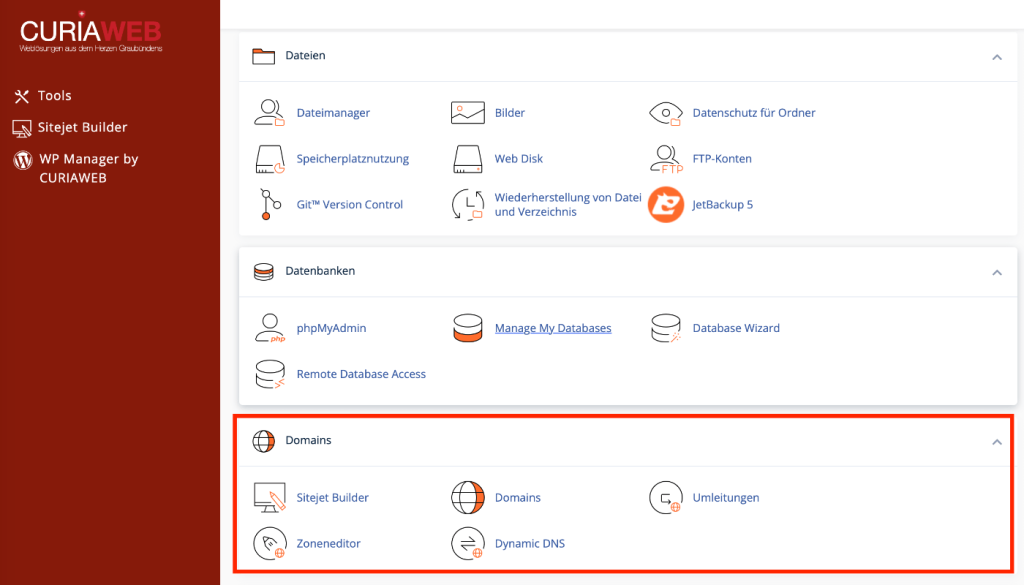
Dort findest du folgende Funktionen:
- Sitejet Builder
- Domains
- Umleitungen
- Zoneneditor
- Dynamic DNS
Eine Übersicht über die übrigen Bereiche deines cPanels findest du unter cPanel bei CURIAWEB erklärt: Alle Bereiche und Funktionen im Überblick.
Was bedeutet eine Domain innerhalb von cPanel? #
Eine Domain wie deine-domain.ch ist zunächst die Adresse, unter der ein Dienst im Internet erreichbar sein kann. Damit unter dieser Adresse eine Website aus deinem Hosting-Account angezeigt wird, muss die Domain technisch mit der entsprechenden Hosting-Umgebung verbunden sein.
Innerhalb von cPanel wird unter anderem festgelegt, welche Domains dein Hosting-Account verwendet und welchem Verzeichnis eine Website zugeordnet ist.
Das bedeutet jedoch nicht, dass das Hinzufügen einer Domain in cPanel automatisch eine neue Domain registriert.
Wichtig: Eine Domain in cPanel hinzuzufügen und eine Domain zu registrieren sind zwei unterschiedliche Vorgänge. Eine Domain muss bereits registriert sein und über die passende DNS-Konfiguration auf die vorgesehene Hosting-Umgebung zeigen, damit sie von außen korrekt verwendet werden kann.
Domains #
Die Funktion Domains ist die zentrale Verwaltung der Domains innerhalb deines cPanel-Accounts.
Hier siehst du die eingerichteten Domains und kannst – soweit es dein Hosting-Account und die Serverkonfiguration erlauben – weitere Domains beziehungsweise Subdomains hinzufügen und bestehende Zuordnungen verwalten.
Besonders wichtig ist dabei der sogenannte Document Root.
Was ist der Document Root? #
Der Document Root ist das Verzeichnis innerhalb deines Hosting-Accounts, aus dem der Webserver die Dateien einer bestimmten Website ausliefert.
Vereinfacht gesagt verbindet er eine Domain mit den Dateien der dazugehörigen Website.
Ein mögliches Verzeichnis kann beispielsweise so aussehen:
/public_html/
Eine zusätzliche Website könnte dagegen ein eigenes Verzeichnis verwenden, beispielsweise:
/public_html/beispiel/
Die tatsächliche Verzeichnisstruktur kann je nach Einrichtung abweichen.
Praxis-Tipp: Wenn du mehrere Websites in einem Hosting-Account betreibst, prüfe vor Änderungen im Dateimanager immer den Document Root der betreffenden Domain. So vermeidest du, Dateien der falschen Website zu bearbeiten.
Wie du eine Domain in cPanel hinzufügst und verwaltest, zeigen wir später unter Domain in cPanel hinzufügen und verwalten.
Was ist eine Subdomain? #
Eine Subdomain ist eine zusätzliche Adresse unterhalb einer bestehenden Domain.
Wenn deine Hauptdomain beispielsweise lautet:
deine-domain.ch
könnte eine Subdomain so aussehen:
shop.deine-domain.ch
oder:
test.deine-domain.ch
Subdomains können für eigenständige Bereiche, Entwicklungsumgebungen, Anwendungen oder andere Dienste verwendet werden.
In aktuellen cPanel-Oberflächen werden Subdomains über die allgemeine Domainverwaltung eingerichtet. Deshalb muss nicht zwingend ein separates Symbol mit der Bezeichnung „Subdomains“ vorhanden sein.
Die konkrete Einrichtung zeigen wir in Subdomain in cPanel erstellen.
Eine zusätzliche Domain ist nicht dasselbe wie eine Subdomain #
Eine zusätzliche eigenständige Domain und eine Subdomain solltest du nicht verwechseln.
zweite-domain.ch ist eine eigenständige Domain.
shop.deine-domain.ch ist dagegen eine Subdomain von deine-domain.ch.
Beide können innerhalb eines Hosting-Accounts auf unterschiedliche Website-Verzeichnisse zeigen, sofern dein Hosting-Paket und die jeweilige Konfiguration dies erlauben.
Was bedeutet „Share document root“? #
Beim Hinzufügen einer Domain kann cPanel abhängig von der Konfiguration die Möglichkeit anbieten, den Document Root mit einer bereits vorhandenen Domain zu teilen.
Teilen zwei Domains denselben Document Root, werden grundsätzlich dieselben Website-Dateien verwendet.
Das ist etwas völlig anderes, als für eine zusätzliche Domain eine eigenständige Website in einem separaten Verzeichnis anzulegen.
Achtung: Wenn du für eine neue Domain eine eigenständige Website betreiben möchtest, solltest du nicht versehentlich den Document Root einer bestehenden Website teilen. Prüfe diese Einstellung deshalb bereits beim Hinzufügen der Domain.
Sitejet Builder #
Der Sitejet Builder ist ein in cPanel integriertes Werkzeug zur Erstellung von Websites über eine grafische Benutzeroberfläche.
Damit kann für eine geeignete Domain eine Website erstellt und anschließend über den Sitejet-Editor bearbeitet werden.
Sitejet ist jedoch nicht dasselbe wie Kopage, SitePad oder WordPress. Es handelt sich um ein eigenes System zur Website-Erstellung.
Wichtig: Wenn auf einer Domain bereits eine produktive Website vorhanden ist, solltest du nicht einfach einen anderen Website-Baukasten dafür einrichten. Prüfe zuerst, mit welchem System die bestehende Website erstellt wurde und welche Auswirkungen eine neue Veröffentlichung hätte.
Umleitungen #
Mit der Funktion Umleitungen kannst du Besucher automatisch von einer Webadresse auf ein anderes Ziel weiterleiten.
Eine Weiterleitung kann beispielsweise sinnvoll sein, wenn eine alte Adresse nicht mehr verwendet wird und Besucher stattdessen auf eine neue Seite gelangen sollen.
Ein einfaches Beispiel wäre eine Weiterleitung von:
auf:
Auch eine Domain kann auf eine andere Adresse weitergeleitet werden.
Permanente und temporäre Umleitungen #
Bei Web-Weiterleitungen ist insbesondere zwischen permanenten und temporären Weiterleitungen zu unterscheiden.
Eine permanente Weiterleitung wird typischerweise mit dem HTTP-Statuscode 301 umgesetzt. Sie signalisiert, dass eine Ressource dauerhaft unter einer anderen Adresse erreichbar sein soll.
Eine temporäre Weiterleitung mit 302 signalisiert dagegen grundsätzlich, dass die Umleitung nicht dauerhaft gedacht ist.
Welche Variante richtig ist, hängt vom konkreten Zweck der Weiterleitung ab.
Wichtig: Wähle eine permanente Weiterleitung nicht nur deshalb, weil sie dir bekannter vorkommt. Bei einem lediglich vorübergehenden Ziel kann eine temporäre Weiterleitung die korrektere Lösung sein.
Die Einrichtung behandeln wir ausführlich unter Domain-Umleitung in cPanel einrichten.
Weiterleitung und DNS sind nicht dasselbe #
Eine häufige Verwechslung betrifft Web-Weiterleitungen und DNS.
Ein DNS-Eintrag bestimmt vereinfacht gesagt, zu welchem technischen Ziel eine Domain beziehungsweise ein Hostname aufgelöst wird.
Eine Web-Weiterleitung findet dagegen auf Ebene des Webdienstes statt. Der Browser ruft zunächst eine Adresse auf und erhält anschließend die Anweisung, eine andere URL aufzurufen.
Wenn du beispielsweise möchtest, dass ein Besucher beim Aufruf einer alten URL sichtbar auf eine neue URL wechselt, benötigst du eine Web-Weiterleitung und nicht einfach einen anderen DNS-Eintrag.
Zoneneditor #
Der Zoneneditor ist das Werkzeug zur Verwaltung von DNS-Einträgen einer Domain, soweit deren DNS-Zone über die entsprechende Hosting-Umgebung verwaltet wird.
DNS – das Domain Name System – sorgt vereinfacht gesagt dafür, dass Domainnamen den richtigen technischen Diensten zugeordnet werden können.
Eine DNS-Zone besteht dafür aus verschiedenen Records beziehungsweise Einträgen.
Im Zoneneditor können dir unter anderem folgende Record-Typen begegnen:
- A
- AAAA
- CNAME
- MX
- TXT
Welche Records vorhanden sind und welche du verändern solltest, hängt von der jeweiligen Domain und den damit verwendeten Diensten ab.
Die praktische Bedienung des Werkzeugs zeigen wir später unter DNS-Zoneneditor in cPanel verwenden.
Was macht ein A-Record? #
Ein A-Record ordnet einen Hostnamen einer IPv4-Adresse zu.
Vereinfacht kann damit beispielsweise festgelegt werden, auf welche IPv4-Adresse eine Domain beziehungsweise ein bestimmter Hostname zeigen soll.
Wenn ein A-Record auf eine falsche IP-Adresse geändert wird, kann die betreffende Website anschließend auf einem falschen Server landen oder nicht mehr wie erwartet erreichbar sein.
Was macht ein AAAA-Record? #
Ein AAAA-Record erfüllt einen ähnlichen Zweck wie ein A-Record, verwendet jedoch eine IPv6-Adresse.
Auch hier gilt: Ein vorhandener Eintrag sollte nicht auf Verdacht geändert oder gelöscht werden.
Was macht ein CNAME-Record? #
Ein CNAME-Record verwendet einen anderen Hostnamen als Alias beziehungsweise Ziel.
Solche Einträge werden häufig verwendet, wenn ein Hostname auf einen anderen Hostnamen verweisen soll, statt direkt eine IP-Adresse einzutragen.
Welche Kombinationen zulässig und sinnvoll sind, hängt von der konkreten DNS-Konfiguration ab.
Was macht ein MX-Record? #
MX-Records sind für den E-Mail-Empfang einer Domain von zentraler Bedeutung. Sie legen fest, welche Mailserver für eingehende E-Mails der Domain zuständig sind.
Wenn deine E-Mails über einen externen Mailanbieter verarbeitet werden, können deshalb andere MX-Einträge erforderlich sein als bei einer lokalen Mailverarbeitung.
Achtung: Ändere oder lösche MX-Einträge nicht auf Verdacht. Eine falsche MX-Konfiguration kann dazu führen, dass E-Mails für deine Domain nicht mehr am vorgesehenen Mailserver ankommen.
Was macht ein TXT-Record? #
TXT-Records können unterschiedliche textbasierte Informationen enthalten und werden für zahlreiche technische Zwecke eingesetzt.
Sie spielen beispielsweise bei der Verifizierung von Domains und verschiedenen E-Mail-Authentifizierungsverfahren eine Rolle.
Ein TXT-Record ist deshalb nicht automatisch ein „E-Mail-Eintrag“. Seine Bedeutung ergibt sich aus dem konkreten Inhalt und Verwendungszweck.
DNS-Einträge nicht einfach löschen #
Eine DNS-Zone kann Einträge enthalten, deren Zweck auf den ersten Blick nicht erkennbar ist. Das bedeutet nicht, dass diese Einträge überflüssig sind.
Ein Record kann beispielsweise für eine Website, einen Mailserver, eine Subdomain, eine Verifizierung oder einen externen Dienst benötigt werden.
Praxis-Tipp: Wenn du einen DNS-Eintrag ändern musst, notiere dir vorher den bisherigen Record einschließlich Name, Typ und Wert. So kannst du die ursprüngliche Konfiguration leichter nachvollziehen, falls die Änderung nicht das gewünschte Ergebnis liefert.
Warum ist eine DNS-Änderung nicht immer sofort sichtbar? #
DNS-Informationen werden von verschiedenen Systemen zwischengespeichert. Deshalb kann es nach einer Änderung eine gewisse Zeit dauern, bis überall der neue Wert verwendet wird.
Wie schnell eine Änderung sichtbar wird, hängt unter anderem von vorhandenen Cache-Einträgen und den jeweiligen TTL-Werten ab.
Wenn eine Änderung nicht unmittelbar auf deinem Gerät sichtbar ist, bedeutet das deshalb nicht automatisch, dass der neue DNS-Eintrag falsch ist.
Was bedeutet TTL? #
TTL steht für Time to Live. Der Wert gibt im DNS-Kontext an, wie lange ein Eintrag von DNS-Resolvern beziehungsweise Caches zwischengespeichert werden darf, bevor er erneut abgefragt werden soll.
Ein höherer TTL-Wert kann deshalb dazu führen, dass ein zuvor zwischengespeicherter alter Wert länger verwendet wird.
Die tatsächliche Sichtbarkeit einer DNS-Änderung hängt jedoch von mehreren beteiligten Systemen ab. Eine pauschale Aussage wie „DNS benötigt immer 24 oder 48 Stunden“ ist deshalb technisch zu ungenau.
Wann funktioniert der cPanel-Zoneneditor für eine Domain? #
Entscheidend ist, wo die autoritative DNS-Zone einer Domain tatsächlich verwaltet wird.
Wenn eine Domain Nameserver verwendet, deren maßgebliche DNS-Zone außerhalb der CURIAWEB-Hosting-Umgebung liegt, führt eine Änderung an einer lokalen Zone in cPanel nicht automatisch dazu, dass diese Änderung öffentlich für die Domain verwendet wird.
In einem solchen Fall muss der betreffende DNS-Eintrag beim tatsächlich zuständigen DNS-Anbieter geändert werden.
Wichtig: Dass eine Domain in deinem cPanel angezeigt wird, bedeutet nicht automatisch, dass cPanel auch die öffentlich verwendete DNS-Zone dieser Domain kontrolliert. Entscheidend sind die autoritativen Nameserver der Domain.
Dynamic DNS #
Dynamic DNS – häufig als DDNS bezeichnet – ist für Situationen gedacht, in denen sich die IP-Adresse eines externen Systems regelmäßig ändern kann.
Statt einen DNS-Eintrag nach jeder Änderung der IP-Adresse manuell anzupassen, kann die neue Adresse über einen entsprechenden Mechanismus automatisch aktualisiert werden.
Ein typischer Anwendungsfall wäre ein externes Netzwerk oder Gerät mit einer dynamisch vergebenen öffentlichen IP-Adresse, das über einen festen Hostnamen erreichbar bleiben soll.
Für eine normale Website, die direkt auf deinem CURIAWEB-Webhosting betrieben wird, benötigst du Dynamic DNS üblicherweise nicht.
Domain in cPanel löschen – was passiert? #
Wenn du eine zusätzliche Domain aus der cPanel-Domainverwaltung entfernst, solltest du vorher genau prüfen, welche Dienste und Dateien damit verbunden sind.
Das Entfernen einer Domain aus cPanel ist außerdem nicht dasselbe wie das Kündigen oder Löschen der registrierten Domain beim Domainanbieter.
Ebenso solltest du nicht davon ausgehen, dass mit dem Entfernen einer Domain automatisch sämtliche dazugehörigen Dateien oder Datenbanken sinnvoll bereinigt werden.
Achtung: Entferne eine produktiv verwendete Domain nicht aus cPanel, nur weil du sie vorübergehend nicht benötigst. Prüfe vorher die Website, E-Mail-Nutzung, DNS-Konfiguration und vorhandenen Daten.
Was solltest du vor Änderungen an einer Domain prüfen? #
Bei Änderungen an einer bestehenden Domain solltest du zunächst feststellen, wofür sie aktuell verwendet wird.
Eine Domain kann gleichzeitig für eine Website, E-Mail-Adressen, Subdomains und externe Dienste verwendet werden. Eine scheinbar kleine Änderung kann deshalb Auswirkungen auf mehrere Bereiche haben.
Besondere Vorsicht ist bei DNS-Einträgen, Document Roots und Domain-Umleitungen erforderlich.
Wenn du mehrere Änderungen gleichzeitig vornimmst, wird außerdem die spätere Fehlersuche deutlich schwieriger.
Website funktioniert nach einer DNS-Änderung nicht mehr #
Wenn eine Website unmittelbar nach einer DNS-Änderung nicht mehr wie erwartet erreichbar ist, solltest du zunächst die gerade veränderten Records mit der vorherigen Konfiguration vergleichen.
Prüfe insbesondere, ob der richtige Hostname, Record-Typ und Zielwert verwendet wurden.
Verändere anschließend nicht wahllos weitere DNS-Einträge. Dadurch kann aus einem einzelnen falschen Record schnell eine schwer nachvollziehbare Gesamtkonfiguration entstehen.
Praxis-Tipp: Ändere bei DNS-Arbeiten möglichst nur den tatsächlich erforderlichen Record. Dokumentiere vorher den alten Wert und kontrolliere nach der Änderung gezielt das Ergebnis.
Domains in cPanel und Domains & DNS in unserer Knowledge Base #
In diesem Bereich unserer Knowledge Base konzentrieren wir uns auf die Bedienung der Domain-Funktionen innerhalb von cPanel.
Dazu gehören insbesondere das Hinzufügen und Verwalten einer Domain, das Erstellen einer Subdomain, Web-Umleitungen und die Bedienung des DNS-Zoneneditors.
Allgemeine Themen rund um Domains, Nameserver, Domainregistrierung, Domaintransfer und ausführliche DNS-Grundlagen werden getrennt behandelt. Dadurch bleiben die cPanel-Anleitungen auf die tatsächliche Verwaltung deines Webhostings konzentriert.
Zusammenfassung #
Der Bereich Domains deines CURIAWEB-cPanels enthält die wichtigsten Werkzeuge zur Verwaltung der mit deinem Hosting verbundenen Domains.
Unter Domains verwaltest du Domains, Subdomains und deren Zuordnung zu den entsprechenden Website-Verzeichnissen. Mit Umleitungen leitest du Webadressen auf andere Ziele weiter. Der Zoneneditor ermöglicht die Verwaltung von DNS-Records, während Dynamic DNS für spezielle Anwendungsfälle mit wechselnden externen IP-Adressen vorgesehen ist.
Der Sitejet Builder ist zusätzlich ein eigenständiges Werkzeug zur Erstellung von Websites und sollte nicht mit der eigentlichen Domainverwaltung verwechselt werden.
Besondere Vorsicht ist bei DNS-Einträgen erforderlich. Fehlerhafte Änderungen können Auswirkungen auf Websites, E-Mail-Dienste und andere mit einer Domain verbundene Systeme haben.
In unseren weiterführenden Anleitungen zeigen wir dir Schritt für Schritt, wie du Domains und Subdomains in cPanel einrichtest, Weiterleitungen erstellst und den DNS-Zoneneditor sicher verwendest.


