
Im Bereich Messwerte deines CURIAWEB-cPanels findest du Statistiken, Protokolle und Diagnoseinformationen zu deinen Websites und deinem Hosting-Account. Hier kannst du beispielsweise Website-Zugriffe untersuchen, Fehlermeldungen des Webservers einsehen, die übertragene Datenmenge kontrollieren und den Ressourcenverbrauch deines Accounts überprüfen.
Bei CURIAWEB findest du in diesem Bereich die Funktionen Besucher, Fehler, Bandbreite, Rohdaten von Zugriffen, AWStats, Webalizer, Webalizer FTP, Editor für Messwerte und Ressourcennutzung.
In diesem Artikel erklären wir dir, welche Informationen diese Werkzeuge liefern und welches davon du für eine bestimmte Aufgabe verwenden solltest.
Kurz erklärt: Der Bereich Messwerte hilft dir bei zwei unterschiedlichen Aufgaben: Du kannst die Nutzung deiner Website statistisch auswerten und technische Probleme untersuchen. Für die Fehlersuche sind insbesondere Fehler und Ressourcennutzung wichtig.
Wo findest du die Messwerte? #
Melde dich bei deinem CURIAWEB-cPanel an und öffne auf der Startseite den Bereich Messwerte.
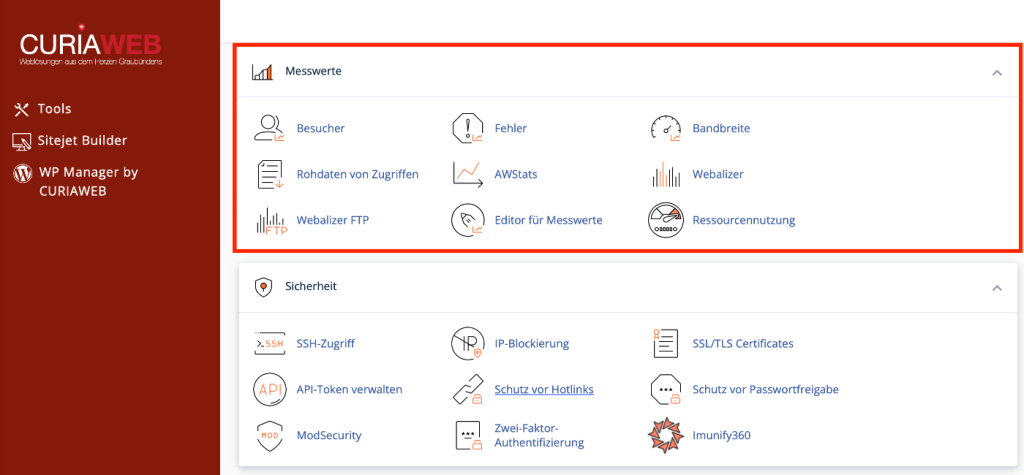
Dort findest du folgende Funktionen:
- Besucher
- Fehler
- Bandbreite
- Rohdaten von Zugriffen
- AWStats
- Webalizer
- Webalizer FTP
- Editor für Messwerte
- Ressourcennutzung
Eine Übersicht über alle Bereiche deines cPanels findest du unter cPanel bei CURIAWEB erklärt: Alle Bereiche und Funktionen im Überblick.
Besucher #
Die Funktion Besucher zeigt Informationen zu den letzten Zugriffen auf deine Website. Dabei werden Daten aus den Webserver-Protokollen ausgewertet.
Je nach vorhandenem Protokolleintrag kannst du dort beispielsweise erkennen, welche Ressource aufgerufen wurde, von welcher IP-Adresse die Anfrage kam, wann sie erfolgte und welchen HTTP-Status der Webserver zurückgegeben hat.
Das Werkzeug ist deshalb nicht nur für eine schnelle Übersicht über Zugriffe interessant. Es kann auch bei der Fehlersuche helfen.
Wofür kannst du Besucher verwenden? #
Angenommen, eine bestimmte Seite deiner Website soll aufgerufen worden sein und du möchtest überprüfen, ob die Anfrage den Webserver tatsächlich erreicht hat. Dann können die letzten Zugriffe einen ersten Hinweis liefern.
Auch ungewöhnliche oder wiederholte Anfragen bestimmter Clients können in den Zugriffsdaten sichtbar werden.
Wichtig: Die Funktion Besucher ist keine vollständige Webanalyse wie beispielsweise eine spezialisierte Analytics-Lösung. Sie zeigt technische Zugriffsinformationen aus den Server-Logs und verfolgt einen anderen Zweck.
HTTP-Statuscodes in den Zugriffsdaten #
Bei der Untersuchung von Zugriffen können dir verschiedene HTTP-Statuscodes begegnen. Sie zeigen, wie der Webserver eine Anfrage verarbeitet hat.
Einige häufige Beispiele sind:
200– Anfrage wurde erfolgreich verarbeitet301– permanente Weiterleitung302– temporäre Weiterleitung403– Zugriff wurde verweigert404– angeforderte Ressource wurde nicht gefunden500– interner Serverfehler503– Dienst vorübergehend nicht verfügbar
Ein einzelner Statuscode erklärt jedoch nicht immer die vollständige Ursache eines Problems. Er ist vielmehr ein Ausgangspunkt für die weitere Diagnose.
Fehler #
Unter Fehler zeigt cPanel aktuelle Einträge aus dem Fehlerprotokoll des Webservers an.
Diese Funktion ist besonders wichtig, wenn eine Website einen technischen Fehler anzeigt, eine PHP-Anwendung nicht korrekt ausgeführt wird oder der Webserver eine Anfrage nicht wie erwartet verarbeiten kann.
Ein Fehlerprotokoll kann beispielsweise Hinweise auf eine problematische Datei, eine fehlerhafte Konfiguration oder andere technische Ursachen enthalten.
Praxis-Tipp: Wenn eine Website einen reproduzierbaren Fehler zeigt, rufe die problematische Seite erneut auf und kontrolliere anschließend zeitnah das Fehlerprotokoll. Ein neuer Eintrag mit passendem Zeitstempel lässt sich dadurch leichter dem konkreten Fehler zuordnen.
Warum ist der Zeitstempel wichtig? #
Ein Fehlerprotokoll kann zahlreiche Einträge enthalten. Nicht jeder davon gehört zu dem Problem, das du gerade untersuchst.
Wenn der Fehler beispielsweise um 10:32 Uhr aufgetreten ist, sind Einträge aus demselben Zeitraum wesentlich interessanter als Meldungen von einem früheren Zeitpunkt.
Bei der Fehlersuche solltest du deshalb immer möglichst genau festhalten, wann der Fehler aufgetreten ist und welche URL beziehungsweise Aktion ihn ausgelöst hat.
Nicht jede Meldung ist automatisch kritisch #
Protokolle können neben schwerwiegenden Fehlern auch Warnungen oder andere technische Hinweise enthalten. Ein vorhandener Log-Eintrag bedeutet deshalb nicht automatisch, dass genau diese Meldung deine Website lahmgelegt hat.
Entscheidend sind unter anderem Zeitpunkt, betroffene Datei, Art der Meldung und Zusammenhang mit dem beobachteten Problem.
Wie du solche Einträge systematisch auswertest, behandeln wir später unter cPanel Error Log lesen und Website-Fehler finden.
Bandbreite #
Die Funktion Bandbreite zeigt dir, welche Datenmengen im Zusammenhang mit deinem Hosting-Account übertragen wurden.
Wenn ein Besucher beispielsweise eine Website aufruft, müssen HTML-Dateien, Bilder, Stylesheets, JavaScript-Dateien und weitere Ressourcen vom Server übertragen werden. Auch andere Dienste können Datenverkehr verursachen.
Die Bandbreitenanzeige hilft dir dabei, die Entwicklung dieses Datenverkehrs zu beobachten.
Bandbreite ist nicht dasselbe wie Speicherplatz #
Diese beiden Begriffe werden häufig verwechselt.
Speicherplatz beschreibt, wie viele Daten auf deinem Hosting gespeichert sind.
Bandbreite beziehungsweise Datenübertragung beschreibt dagegen die Datenmenge, die zwischen deinem Hosting und anderen Systemen übertragen wird.
Eine Website kann beispielsweise nur wenige Gigabyte Speicherplatz belegen, aber durch viele Aufrufe wesentlich größere Datenmengen übertragen.
Kurz erklärt: Speicherplatz beantwortet die Frage „Wie viele Daten liegen auf meinem Hosting?“. Bandbreite beantwortet die Frage „Wie viele Daten wurden übertragen?“.
Wie du beide Werte überprüfst, zeigen wir später unter Speicherplatz und Bandbreite in cPanel überprüfen.
Rohdaten von Zugriffen #
Mit Rohdaten von Zugriffen kannst du die unverarbeiteten Zugriffsprotokolle deiner Website verwenden beziehungsweise herunterladen, sofern die entsprechenden Daten verfügbar sind.
Im Gegensatz zu grafisch aufbereiteten Statistiken erhältst du hier die eigentlichen Log-Daten, auf deren Grundlage verschiedene Auswertungen erstellt werden können.
Solche Rohdaten sind insbesondere für technische Analysen interessant, wenn eine zusammengefasste Statistik nicht genügend Informationen liefert.
Was steht in einem Access Log? #
Ein Webserver protokolliert bei einer Anfrage verschiedene technische Informationen. Dazu können unter anderem Zeitpunkt, angeforderte Ressource, HTTP-Methode, Statuscode, übertragene Datenmenge und Informationen zum anfragenden Client gehören.
Welche Informationen genau vorhanden sind, hängt vom verwendeten Logformat und der Serverkonfiguration ab.
Bei umfangreichen Websites können solche Protokolle sehr groß werden. Für eine normale Besucherstatistik sind deshalb Werkzeuge wie AWStats wesentlich komfortabler.
Datenschutz: Server-Logs können technische Informationen wie IP-Adressen enthalten. Behandle exportierte Protokolldateien deshalb nicht wie beliebige öffentliche Dateien und stelle sie nicht ungeschützt im Web bereit.
AWStats #
AWStats wertet Webserver-Protokolle aus und stellt daraus Statistiken über die Nutzung einer Website zusammen.
Die Auswertungen können unter anderem Informationen zu Zugriffen, aufgerufenen Seiten, übertragenen Datenmengen, Zeiträumen und verschiedenen technischen Merkmalen der Anfragen enthalten.
AWStats arbeitet damit grundsätzlich anders als browserbasierte Analytics-Systeme, die beispielsweise JavaScript in eine Website integrieren.
Was bedeutet „Unique visitors“? #
AWStats kann Zugriffe zu geschätzten eindeutigen Besuchern zusammenfassen. Solche Werte dürfen jedoch nicht mit einer exakten Anzahl realer Menschen gleichgesetzt werden.
Server-Log-Analysen müssen Besucher anhand technischer Merkmale unterscheiden. Mehrere Personen können beispielsweise dieselbe öffentliche IP-Adresse verwenden, während eine einzelne Person unter unterschiedlichen technischen Bedingungen mehrfach erscheinen kann.
Der Wert eignet sich deshalb zur statistischen Orientierung, ist aber keine exakte Personenzählung.
Was ist ein Visit? #
Ein Visit versucht zusammengehörende Zugriffe zu einer Sitzung beziehungsweise einem Besuch zusammenzufassen.
Auch dieser Wert basiert auf der Auswertungsmethode des Statistikprogramms und sollte nicht mit einer exakt identifizierten Person verwechselt werden.
Was sind Pages und Hits? #
Auch Pages und Hits bedeuten nicht dasselbe.
Eine aufgerufene Webseite kann aus zahlreichen einzelnen Ressourcen bestehen. Neben dem eigentlichen HTML-Dokument werden beispielsweise Bilder, Stylesheets, Skripte und andere Dateien angefordert.
Deshalb kann ein einzelner Seitenaufruf mehrere Serveranfragen erzeugen.
Wichtig: Eine hohe Anzahl an Hits bedeutet nicht automatisch, dass genauso viele Seiten von echten Besuchern angesehen wurden. Für eine sinnvolle Interpretation musst du verstehen, welche Messgröße du gerade betrachtest.
Warum stimmen AWStats und andere Analytics-Systeme nicht exakt überein? #
Unterschiedliche Statistiksysteme verwenden unterschiedliche Datenquellen und Messmethoden.
AWStats analysiert Server-Logs. Andere Analysewerkzeuge können dagegen beispielsweise JavaScript im Browser verwenden und nur dann einen Besuch registrieren, wenn dieses Skript tatsächlich ausgeführt wird.
Zusätzlich können Bots, Caching, Datenschutzmechanismen, blockierte Skripte und unterschiedliche Definitionen einer Sitzung die Werte beeinflussen.
Abweichungen zwischen zwei Statistiksystemen sind deshalb grundsätzlich möglich und nicht automatisch ein Hinweis auf einen Fehler.
Bots und Crawler in Website-Statistiken #
Nicht jeder Zugriff auf eine öffentlich erreichbare Website stammt von einem Menschen.
Suchmaschinen-Crawler, Monitoring-Systeme, Sicherheitsdienste und zahlreiche automatisierte Bots rufen ebenfalls Websites auf.
Serverseitige Protokolle erfassen solche Anfragen grundsätzlich ebenfalls. Statistikprogramme versuchen bekannte Bots teilweise gesondert zu erkennen und auszuweisen, eine perfekte Klassifizierung sämtlicher automatisierter Zugriffe ist jedoch nicht möglich.
Praxis-Tipp: Interpretiere serverbasierte Besucherzahlen deshalb nicht isoliert. Ein ungewöhnlicher Anstieg der Zugriffe kann beispielsweise auch durch Bots oder automatisierte Anfragen verursacht werden.
Webalizer #
Webalizer ist ein weiteres Werkzeug zur statistischen Auswertung von Webserver-Zugriffen.
Ähnlich wie AWStats verarbeitet Webalizer vorhandene Log-Daten und erstellt daraus übersichtlichere Statistiken.
Die Darstellung und Berechnung einzelner Kennzahlen unterscheidet sich zwischen den Programmen. Deshalb müssen Werte aus AWStats und Webalizer nicht exakt identisch sein.
Für den normalen Betrieb musst du nicht beide Systeme parallel auswerten. Wenn du langfristige Entwicklungen vergleichen möchtest, ist es sinnvoll, möglichst konsistent dieselbe Datenquelle und dieselben Kennzahlen zu verwenden.
Webalizer FTP #
Webalizer FTP ist für statistische Informationen zu FTP-Zugriffen vorgesehen.
Während Webalizer die Zugriffe auf Webinhalte analysiert, bezieht sich Webalizer FTP auf entsprechende Dateiübertragungen über FTP.
Für die meisten Website-Betreiber ist diese Statistik im Alltag weniger wichtig. Sie kann jedoch bei speziellen Untersuchungen zum FTP-Datenverkehr hilfreich sein.
Editor für Messwerte #
Mit dem Editor für Messwerte kannst du – soweit von der Serverkonfiguration unterstützt – auswählen, welche verfügbaren Statistikprogramme für deine Domains verwendet werden sollen.
Welche Optionen dort tatsächlich angezeigt werden, hängt von den auf dem Server bereitgestellten Statistikfunktionen ab.
Du musst diese Einstellungen normalerweise nicht verändern, wenn die gewünschten Statistiken bereits verfügbar sind.
Ressourcennutzung #
Die Funktion Ressourcennutzung gehört zu den wichtigsten Diagnosewerkzeugen deines CURIAWEB-Webhostings.
CURIAWEB verwendet eine CloudLinux-Hosting-Umgebung. CloudLinux ermöglicht es, Ressourcen eines einzelnen Hosting-Accounts kontrolliert zu verwalten und deren Nutzung zu überwachen.
Dadurch kannst du erkennen, ob deine Website bestimmte Ressourcen stark beansprucht oder zeitweise ein für deinen Account geltendes Limit erreicht.
Welche Ressourcen können angezeigt werden? #
Je nach Ansicht und Serverkonfiguration können dir verschiedene Kennzahlen begegnen. Dazu gehören beispielsweise:
- CPU
- Arbeitsspeicher
- I/O
- IOPS
- Entry Processes
- Prozesse beziehungsweise NPROC
Diese Werte messen unterschiedliche Ressourcen. Ein erreichtes Limit sollte deshalb nicht pauschal als „zu wenig Serverleistung“ interpretiert werden.
CPU #
CPU beschreibt die Rechenleistung, die Prozesse deines Hosting-Accounts beanspruchen.
Eine hohe CPU-Auslastung kann beispielsweise durch rechenintensive PHP-Prozesse, Anwendungen, Plugins, Cronjobs oder sehr viele gleichzeitig zu verarbeitende Anfragen entstehen.
Ein kurzer Ausschlag ist nicht automatisch problematisch. Interessanter wird die Situation, wenn ein Limit regelmäßig oder über längere Zeit erreicht wird und gleichzeitig Performance-Probleme auftreten.
Arbeitsspeicher #
Der Arbeitsspeicher beziehungsweise Memory wird von laufenden Prozessen deines Hosting-Accounts benötigt.
Wenn eine Anwendung ungewöhnlich viel Speicher beansprucht oder viele Prozesse gleichzeitig aktiv sind, kann die Speichernutzung entsprechend steigen.
Der CloudLinux-Arbeitsspeicher eines Hosting-Accounts sollte dabei nicht mit dem PHP-Wert memory_limit verwechselt werden. Beide betreffen Speicher, beschreiben aber unterschiedliche Begrenzungen.
Wichtig: Ein PHP-
memory_limitund ein CloudLinux-Speicherlimit sind nicht dasselbe. Das Erhöhen eines PHP-Wertes behebt deshalb nicht automatisch ein erreichtes Hosting-Ressourcenlimit.
I/O #
I/O steht für Input/Output und betrifft die Geschwindigkeit von Lese- und Schreibvorgängen auf dem Speichersystem.
Viele oder umfangreiche Dateioperationen können die I/O-Nutzung erhöhen. Das kann beispielsweise bei bestimmten Backup-Vorgängen, Imports, umfangreichen Dateioperationen oder datenintensiven Anwendungen auftreten.
IOPS #
IOPS beschreibt die Anzahl der Ein-/Ausgabeoperationen, die innerhalb eines bestimmten Zeitraums ausgeführt werden.
I/O und IOPS hängen zwar mit Speicherzugriffen zusammen, messen aber nicht dasselbe. I/O bezieht sich auf die übertragene Datenrate, während IOPS die Anzahl der Operationen betrachtet.
Entry Processes #
Entry Processes – häufig als EP bezeichnet – beschreiben vereinfacht die gleichzeitig innerhalb der CloudLinux-Umgebung verarbeiteten eingehenden Webanfragen beziehungsweise entsprechenden Prozesse.
Das ist nicht mit der Anzahl der Besucher deiner Website gleichzusetzen.
Ein einzelner Besucher kann mehrere Anfragen verursachen, und eine Anfrage kann unterschiedlich lange verarbeitet werden. Lang laufende Prozesse können deshalb ebenfalls Einfluss auf die gleichzeitige Belegung haben.
NPROC #
NPROC betrifft die Anzahl gleichzeitig laufender Prozesse innerhalb des Hosting-Accounts.
Auch dieser Wert ist nicht mit der Besucherzahl gleichzusetzen. Ein Account kann verschiedene PHP-, Cron- oder andere Prozesse ausführen, ohne dass jeder Prozess einem einzelnen Besucher entspricht.
Was bedeutet ein erreichtes Ressourcenlimit? #
Wenn eine Ressource ihr vorgesehenes Limit erreicht, kann CloudLinux die weitere Nutzung dieser Ressource entsprechend begrenzen.
Welche Auswirkung der Benutzer bemerkt, hängt davon ab, welche Ressource betroffen ist und was die Website in diesem Moment ausführt.
Mögliche Symptome können beispielsweise eine langsam reagierende Website, fehlgeschlagene Prozesse oder zeitweise Fehlermeldungen sein.
Die entscheidende Frage lautet deshalb nicht nur, ob ein Limit erreicht wurde, sondern welches Limit, wann und wie häufig.
Eine ausführliche Erklärung der einzelnen CloudLinux-Werte folgt unter CloudLinux Ressourcennutzung in cPanel verstehen.
Was bedeutet „Resource Limit Is Reached“? #
Wenn eine Website eine Meldung wie Resource Limit Is Reached anzeigt, deutet dies darauf hin, dass eine für den Hosting-Account kontrollierte Ressource beziehungsweise ein entsprechendes Limit eine Rolle spielt.
Die richtige Reaktion besteht nicht darin, wahllos Plugins zu deaktivieren, Dateien zu löschen oder PHP-Werte zu erhöhen. Zuerst sollte in der Ressourcennutzung geprüft werden, welche Ressource tatsächlich betroffen war.
Danach kann gezielt nach der Ursache gesucht werden.
Die systematische Vorgehensweise behandeln wir später unter Resource Limit Is Reached: CloudLinux-Limits erkennen und beheben.
Ressourcenverbrauch und langsame Website #
Eine langsame Website kann mit hoher Ressourcennutzung zusammenhängen, muss es aber nicht.
Auch langsame externe Dienste, ineffiziente Datenbankabfragen, große Dateien, problematische Anwendungen oder eine ungünstige Website-Konfiguration können die Ladezeit beeinflussen.
Die Ressourcennutzung ist deshalb ein Diagnosewerkzeug und kein automatischer Beweis für eine bestimmte Ursache.
Praxis-Tipp: Wenn deine Website langsam ist, kontrolliere nicht nur den aktuellen Ressourcenwert. Prüfe auch den Zeitraum, in dem das Problem tatsächlich aufgetreten ist. Ein unauffälliger Wert am Nachmittag sagt wenig darüber aus, was während einer Störung am Morgen passiert ist.
Besucherzahlen und Ressourcenverbrauch nicht verwechseln #
Viele Besucher können zu höherem Ressourcenverbrauch führen. Zwischen beiden Werten besteht aber keine einfache Eins-zu-eins-Beziehung.
Eine effizient arbeitende Website kann viele Anfragen mit vergleichsweise geringem Aufwand verarbeiten. Eine schlecht optimierte Anwendung kann dagegen bereits bei wenigen Aufrufen erhebliche Ressourcen beanspruchen.
Auch Hintergrundprozesse und Cronjobs können Ressourcen verbrauchen, obwohl in diesem Moment kaum Besucher auf der Website sind.
AWStats und die CloudLinux-Ressourcennutzung beantworten deshalb völlig unterschiedliche Fragen.
Welche Funktion solltest du bei einem Website-Fehler zuerst öffnen? #
Das hängt vom sichtbaren Problem ab.
Zeigt die Website einen konkreten technischen Fehler, ist Fehler beziehungsweise das Error Log häufig ein guter Ausgangspunkt.
Reagiert die Website dagegen zeitweise langsam oder erscheint eine Meldung zu Ressourcenlimits, solltest du zusätzlich die Ressourcennutzung kontrollieren.
Wenn du wissen möchtest, ob und wie eine bestimmte URL aufgerufen wurde, können Besucher oder die Rohdaten von Zugriffen relevant sein.
Für allgemeine Besucherstatistiken eignen sich dagegen Werkzeuge wie AWStats.
Messwerte immer im Zusammenhang interpretieren #
Ein einzelner Wert sagt häufig wenig über die tatsächliche Ursache eines Problems aus.
Eine hohe Besucherzahl ist nicht automatisch problematisch. Ein einzelner Error-Log-Eintrag muss nicht die Ursache einer Störung sein. Ein kurzer CPU-Ausschlag bedeutet nicht zwangsläufig, dass eine Website dauerhaft zu viele Ressourcen benötigt.
Für eine zuverlässige Diagnose solltest du mehrere Informationen miteinander vergleichen: Zeitpunkt des Problems, sichtbare Fehlermeldung, Error Log, Zugriffe und gegebenenfalls die CloudLinux-Ressourcennutzung.
Wichtig: Verändere bei einer technischen Störung nicht zuerst mehrere Einstellungen. Sammle zunächst die vorhandenen Informationen. Eine Fehlermeldung, ein passender Log-Eintrag und der Ressourcenverlauf sind für eine gezielte Diagnose wesentlich wertvoller als Änderungen auf Verdacht.
Zusammenfassung #
Der Bereich Messwerte deines CURIAWEB-cPanels liefert dir sowohl statistische Informationen als auch wichtige Daten für die technische Fehlersuche.
Besucher und Rohdaten von Zugriffen zeigen technische Webserver-Zugriffe. AWStats und Webalizer bereiten solche Daten statistisch auf. Unter Bandbreite kontrollierst du die übertragenen Datenmengen.
Für technische Probleme sind insbesondere Fehler und Ressourcennutzung wichtig. Das Error Log kann Hinweise auf konkrete Server- oder Anwendungsfehler liefern, während die CloudLinux-Ressourcenanzeige zeigt, ob CPU, Arbeitsspeicher, I/O oder andere Account-Ressourcen eine Rolle spielen.
Entscheidend ist, die einzelnen Messwerte nicht isoliert zu betrachten. Erst der Zusammenhang zwischen Zeitpunkt, Fehlerbild, Protokollen und Ressourcenverbrauch ermöglicht eine fundierte Diagnose.
In unseren weiterführenden Anleitungen zeigen wir dir Schritt für Schritt, wie du Error Logs auswertest, Speicherplatz und Bandbreite kontrollierst und CloudLinux-Ressourcenprobleme systematisch untersuchst.


