
Im Bereich Erweiterte Optionen deines CURIAWEB-cPanels findest du verschiedene Werkzeuge für Automatisierung, technische Diagnose und spezielle Webserver-Einstellungen.
Bei CURIAWEB findest du hier die Funktionen Cronjobs, DNS-Nachverfolgung, Indexe, Fehlerseiten, Apache-Handler, MIME-Typen und Virenscanner.
Einige dieser Werkzeuge benötigst du möglicherweise regelmäßig, andere sind hauptsächlich für spezielle technische Anforderungen vorgesehen. In diesem Artikel erklären wir dir, wofür die einzelnen Funktionen gedacht sind und wann du sie verwenden solltest.
Kurz erklärt: Die erweiterten Optionen greifen teilweise direkt in technische Abläufe deines Webhostings ein. Du musst hier normalerweise nichts verändern, solange eine konkrete Anwendung oder Problemstellung es nicht erfordert.
Wo findest du die erweiterten Optionen? #
Melde dich bei deinem CURIAWEB-cPanel an und öffne auf der Startseite den Bereich Erweiterte Optionen.
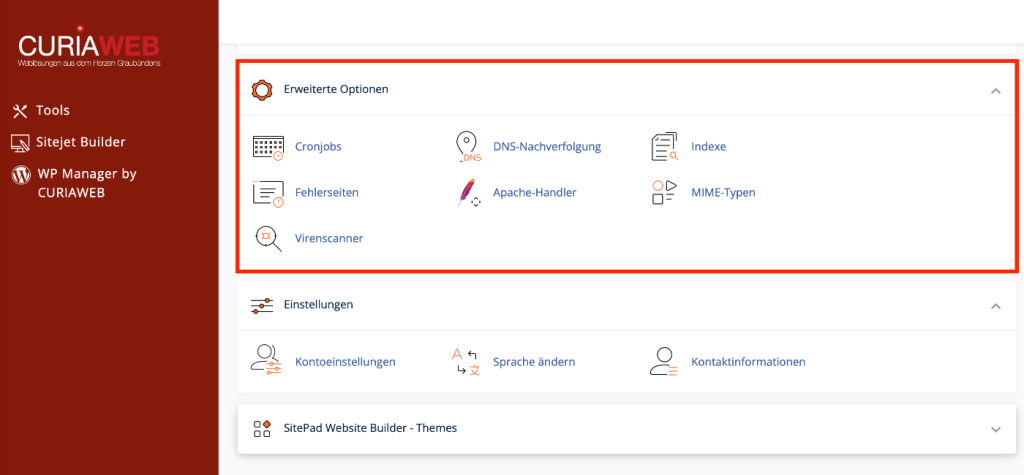
Dort findest du folgende Funktionen:
- Cronjobs
- DNS-Nachverfolgung
- Indexe
- Fehlerseiten
- Apache-Handler
- MIME-Typen
- Virenscanner
Eine Übersicht über alle Bereiche deines cPanels findest du unter cPanel bei CURIAWEB erklärt: Alle Bereiche und Funktionen im Überblick.
Cronjobs #
Cronjobs ermöglichen es, bestimmte Befehle oder Skripte automatisch nach einem festgelegten Zeitplan auszuführen.
Statt eine Aufgabe jedes Mal manuell zu starten, kann der Server sie beispielsweise stündlich, täglich, wöchentlich oder zu individuell festgelegten Zeiten ausführen.
Cronjobs werden unter anderem für Wartungsaufgaben, Datenimporte, Synchronisationen, geplante Skripte oder andere wiederkehrende Prozesse verwendet.
Wie funktioniert ein Cronjob grundsätzlich? #
Ein Cronjob besteht im Wesentlichen aus zwei Teilen:
- dem Zeitplan, der bestimmt, wann der Vorgang ausgeführt wird
- dem Befehl, der zu diesem Zeitpunkt ausgeführt werden soll
Ein Zeitplan kann beispielsweise festlegen, dass ein Skript jeden Tag zu einer bestimmten Uhrzeit gestartet wird.
Die klassische Cron-Syntax verwendet dafür fünf Zeitfelder:
Minute Stunde Tag Monat Wochentag
Danach folgt der auszuführende Befehl.
Wichtig: Ein Cronjob wird automatisch ausgeführt. Ein fehlerhafter Befehl kann deshalb bei jedem geplanten Durchlauf erneut ausgeführt werden. Kontrolliere Pfade, Parameter und Zeitplan sorgfältig, bevor du einen Cronjob speicherst.
Was bedeutet ein Sternchen im Cron-Zeitplan? #
Das Zeichen * dient in einem Cron-Zeitfeld als Platzhalter und bedeutet vereinfacht, dass für dieses Feld jeder zulässige Wert berücksichtigt wird.
Ein Cron-Ausdruck muss deshalb als Ganzes gelesen werden. Mehrere Sternchen bedeuten nicht einfach nur „automatisch“, sondern definieren zusammen mit den übrigen Feldern die Ausführungszeiten.
Die genaue Einrichtung und typische Zeitpläne behandeln wir später Schritt für Schritt unter Cronjob in cPanel erstellen und Zeitplan richtig einstellen.
Wie oft sollte ein Cronjob ausgeführt werden? #
Das hängt vollständig von der Aufgabe ab.
Ein Vorgang, der nur einmal täglich benötigt wird, sollte nicht ohne Grund alle paar Minuten gestartet werden. Sehr häufig ausgeführte Cronjobs können unnötige Prozesse und zusätzlichen Ressourcenverbrauch verursachen.
Umgekehrt darf ein zeitkritischer Prozess natürlich nicht nur einmal täglich ausgeführt werden, wenn die Anwendung eine häufigere Verarbeitung benötigt.
Praxis-Tipp: Wähle die Ausführungsfrequenz nach dem tatsächlichen Bedarf der Anwendung. „So oft wie möglich“ ist bei Cronjobs normalerweise keine sinnvolle Grundeinstellung.
Cronjob und WordPress-Cron sind nicht dasselbe #
Bei WordPress kann dir zusätzlich der Begriff WP-Cron begegnen.
WP-Cron ist ein von WordPress bereitgestelltes System für geplante Aufgaben innerhalb der Anwendung. Ein klassischer Server-Cronjob wird dagegen vom serverseitigen Cron-Dienst nach einem festgelegten Zeitplan gestartet.
Beide Mechanismen können miteinander kombiniert werden, sind technisch aber nicht dasselbe.
Wenn du einen normalen cPanel-Cronjob einrichtest, arbeitest du auf Hosting-Ebene und nicht direkt im WordPress-Aufgabenplaner.
Warum funktioniert ein Cronjob manchmal nicht? #
Ein Cronjob kann aus verschiedenen Gründen nicht wie erwartet ausgeführt werden.
Typische Ursachen sind beispielsweise ein falscher Dateipfad, ein fehlerhafter Befehl, fehlende Berechtigungen, eine falsche Laufzeitumgebung oder ein unpassender Zeitplan.
Auch ein Skript, das manuell funktioniert, muss unter den Bedingungen eines Cronjobs nicht zwangsläufig identisch ausgeführt werden. Unter anderem können sich Umgebung, Pfade und verfügbare Variablen unterscheiden.
Die systematische Fehlersuche behandeln wir später unter Cronjob funktioniert nicht: Ursachen und Lösungen.
DNS-Nachverfolgung #
Die Funktion DNS-Nachverfolgung stellt Werkzeuge zur Untersuchung von DNS-Informationen und der Netzwerkverbindung zu bestimmten Zielen bereit.
Damit kannst du technische Informationen zur Auflösung einer Domain beziehungsweise zu Netzwerkpfaden untersuchen.
Die Funktion ist vor allem bei der Diagnose von DNS- oder Verbindungsproblemen interessant.
Was bedeutet DNS-Auflösung? #
Das Domain Name System sorgt unter anderem dafür, dass ein Hostname wie:
www.deine-domain.ch
in die für die Kommunikation benötigten technischen Informationen aufgelöst werden kann.
Bei einer DNS-Abfrage kannst du deshalb beispielsweise untersuchen, welche IP-Adresse für einen Hostnamen zurückgegeben wird.
Das kann hilfreich sein, wenn du überprüfen möchtest, ob eine Domain auf das erwartete technische Ziel verweist.
Wichtig: Die DNS-Nachverfolgung dient in erster Linie zur Diagnose. Wenn du einen DNS-Eintrag tatsächlich verändern möchtest, verwendest du dafür den Zoneneditor im Bereich Domains.
Die praktische Verwaltung von DNS-Einträgen behandeln wir unter DNS-Zoneneditor in cPanel verwenden.
DNS-Cache bei der Fehlersuche berücksichtigen #
Wenn ein DNS-Eintrag gerade geändert wurde, können verschiedene DNS-Resolver noch einen zuvor zwischengespeicherten Wert verwenden.
Eine Abfrage von einem bestimmten System zeigt deshalb nicht zwangsläufig, dass bereits jeder Resolver im Internet denselben neuen Wert verwendet.
Bei der Diagnose solltest du deshalb auch berücksichtigen, wann der DNS-Eintrag geändert wurde und welche TTL für den betreffenden Record gilt.
Indexe #
Mit der Funktion Indexe kannst du steuern, wie sich der Webserver bei bestimmten Verzeichnissen verhält, wenn dort keine normale Indexdatei vorhanden ist.
Typische Indexdateien einer Website können beispielsweise heißen:
index.html
oder:
index.php
Ist keine entsprechende Startdatei vorhanden, kann der Webserver abhängig von seiner Konfiguration möglicherweise den Inhalt des Verzeichnisses auflisten oder den Zugriff auf eine solche Auflistung verhindern.
Was ist Directory Listing? #
Unter Directory Listing versteht man die automatische Anzeige der Dateien und Unterverzeichnisse eines Webverzeichnisses, wenn keine passende Indexdatei geladen wird.
Dadurch könnten Besucher gegebenenfalls Dateinamen und Verzeichnisstrukturen sehen, die nicht als normale Webseite dargestellt werden sollten.
Sicherheit: Eine öffentliche Verzeichnisauflistung sollte nur dann erlaubt sein, wenn sie ausdrücklich gewünscht ist. Für normale Website-Verzeichnisse ist es in der Regel sinnvoll, unbeabsichtigte Dateilisten zu vermeiden.
Indexe sind nicht für die Startseite deiner Website zuständig #
Die Funktion Indexe sollte nicht mit der inhaltlichen Startseite eines CMS verwechselt werden.
Bei WordPress wird beispielsweise innerhalb der Anwendung bestimmt, welche Inhalte als Startseite angezeigt werden. Die cPanel-Funktion Indexe steuert dagegen das Verhalten des Webservers bei Verzeichniszugriffen.
Wenn du lediglich die Startseite deiner WordPress-Website ändern möchtest, ist diese cPanel-Funktion daher nicht die richtige Stelle.
Fehlerseiten #
Mit der Funktion Fehlerseiten können für bestimmte HTTP-Fehler eigene Ausgabeseiten definiert werden.
Wenn ein Besucher beispielsweise eine nicht vorhandene URL aufruft, kann der Webserver einen HTTP-Statuscode 404 zurückgeben.
Statt einer einfachen Standardmeldung kann eine individuell gestaltete Fehlerseite angezeigt werden.
Weitere typische Statuscodes sind beispielsweise:
400– Bad Request401– Unauthorized403– Forbidden404– Not Found500– Internal Server Error
Eine eigene Fehlerseite behebt den Fehler nicht #
Eine angepasste Fehlerseite verändert in erster Linie die Darstellung für den Besucher. Sie beseitigt nicht automatisch die technische Ursache des jeweiligen HTTP-Fehlers.
Wenn deine Website beispielsweise unerwartet einen Fehler 500 ausgibt, ist es nicht sinnvoll, lediglich die 500-Fehlerseite schöner zu gestalten. Die Ursache des Serverfehlers muss weiterhin untersucht werden.
Kurz erklärt: Eine Fehlerseite bestimmt, was der Besucher bei einem bestimmten Fehler sieht. Sie ist kein Werkzeug zur Reparatur der zugrunde liegenden Ursache.
CMS und eigene Fehlerseiten #
Content-Management-Systeme und Webanwendungen können bestimmte Fehler selbst behandeln.
WordPress besitzt beispielsweise eine eigene Verarbeitung für viele nicht gefundene Inhalte und kann dafür eine zum verwendeten Theme passende 404-Seite anzeigen.
Eine in cPanel definierte Fehlerseite muss deshalb nicht bei jedem Fehler einer Webanwendung sichtbar werden. Entscheidend ist, auf welcher Ebene die Anfrage verarbeitet und der Fehler erzeugt wird.
Apache-Handler #
Mit Apache-Handlern kann festgelegt werden, wie der Apache-Webserver bestimmte Dateitypen behandelt.
Dabei kann eine Dateiendung einem bestimmten Handler zugeordnet werden, der dem Webserver mitteilt, wie entsprechende Dateien verarbeitet werden sollen.
Diese Funktion ist für spezielle Server- beziehungsweise Anwendungskonfigurationen vorgesehen.
Bei einer normalen Website musst du hier üblicherweise keine Änderungen vornehmen.
Achtung: Ändere Apache-Handler nicht auf Verdacht. Eine falsche Zuordnung kann dazu führen, dass bestimmte Dateien nicht mehr korrekt verarbeitet werden.
MIME-Typen #
MIME-Typen beschreiben den Inhaltstyp einer Datei beziehungsweise einer HTTP-Antwort.
Dadurch kann einem Client mitgeteilt werden, um welche Art von Inhalt es sich handelt.
Beispiele für MIME-Typen sind:
text/html
für HTML-Inhalte oder:
image/jpeg
für JPEG-Bilder.
Auch CSS, JavaScript, PDF-Dateien, Videos und zahlreiche andere Dateiformate besitzen entsprechende Inhaltstypen.
Warum sind MIME-Typen wichtig? #
Browser und andere Clients können anhand des übermittelten Content-Type entscheiden, wie ein Inhalt behandelt beziehungsweise dargestellt werden soll.
Eine falsche MIME-Konfiguration kann deshalb dazu führen, dass ein Dateityp nicht wie erwartet verarbeitet wird.
Für übliche Webdateien sind die notwendigen Zuordnungen normalerweise bereits vorhanden. Eigene MIME-Typen werden hauptsächlich bei speziellen Dateiformaten oder individuellen Anforderungen benötigt.
Praxis-Tipp: Wenn eine Anwendung lediglich eine bestimmte Dateiendung verwendet, bedeutet das nicht automatisch, dass du dafür einen eigenen MIME-Typ in cPanel anlegen musst. Ändere diese Einstellungen nur, wenn die technische Anforderung tatsächlich besteht.
Apache-Handler und MIME-Typen nicht verwechseln #
Beide Funktionen können sich auf Dateitypen beziehungsweise Dateiendungen beziehen, erfüllen aber unterschiedliche Aufgaben.
Ein MIME-Typ beschreibt den Inhaltstyp, der einem Client mitgeteilt wird.
Ein Apache-Handler beeinflusst dagegen, wie der Webserver bestimmte Dateien verarbeitet.
Deshalb sollte ein Problem mit einem Dateityp nicht automatisch durch Änderungen an beiden Stellen behandelt werden.
Virenscanner #
Mit dem Virenscanner können Bereiche deines Hosting-Accounts auf bekannte Schadsoftware beziehungsweise verdächtige Dateien untersucht werden, soweit dies von der bereitgestellten Scanner-Konfiguration unterstützt wird.
Ein Scan kann beispielsweise sinnvoll sein, wenn du den Verdacht hast, dass sich unerwünschte oder schädliche Dateien in deinem Hosting-Account befinden.
Der Virenscanner ist dabei als zusätzliches Werkzeug zu verstehen. In der CURIAWEB-Hosting-Umgebung stehen außerdem weitere Sicherheitsmechanismen wie Imunify360 zur Verfügung.
Ein gefundener Schadcode ist möglicherweise nur ein Teil des Problems #
Wenn eine Website kompromittiert wurde, kann ein Angreifer mehrere Dateien verändert oder zusätzliche Zugänge geschaffen haben.
Eine einzelne infizierte Datei zu entfernen reicht deshalb nicht zwangsläufig aus.
Zusätzlich sollte geklärt werden, wie die Kompromittierung erfolgt ist. Mögliche Ursachen können beispielsweise veraltete Webanwendungen, unsichere Zugangsdaten oder verwundbare Erweiterungen sein.
Wichtig: Bei einem Malware-Fund sollte nicht nur die gefundene Datei betrachtet werden. Entscheidend ist auch, die Ursache des Sicherheitsvorfalls zu finden und zu schließen.
Virenscanner und Imunify360 – warum gibt es beides? #
Der in cPanel sichtbare Virenscanner und Imunify360 sind nicht einfach zwei unterschiedliche Schaltflächen für exakt dieselbe Funktion.
Imunify360 ist eine umfassendere Sicherheitsplattform, die verschiedene Schutz- und Analysemechanismen innerhalb der Hosting-Umgebung bereitstellen kann. Der Virenscanner stellt dagegen eine gezielte Scan-Funktion innerhalb des entsprechenden cPanel-Bereichs bereit.
Welche Erkennungs- und Behandlungsmöglichkeiten konkret zur Verfügung stehen, hängt von der jeweiligen serverseitigen Konfiguration ab.
Wann solltest du die erweiterten Optionen verwenden? #
Einige Funktionen in diesem Bereich sind im Alltag sehr nützlich. Cronjobs werden beispielsweise regelmäßig für automatisierte Aufgaben verwendet, während DNS-Nachverfolgung bei technischen Problemen helfen kann.
Andere Werkzeuge wie Apache-Handler oder eigene MIME-Typen werden nur für spezielle Konfigurationen benötigt.
Du musst die erweiterten Optionen deshalb nicht vollständig konfigurieren, nur weil sie in cPanel vorhanden sind.
Bei technischen Änderungen immer nur eine Ursache verfolgen #
Gerade in diesem Bereich können kleine Änderungen direkte Auswirkungen auf das Verhalten einer Website haben.
Wenn ein Problem besteht, solltest du deshalb nicht gleichzeitig Cronjobs verändern, MIME-Typen hinzufügen und Apache-Einstellungen anpassen.
Nimm Änderungen gezielt vor und kontrolliere anschließend, ob sie das erwartete Ergebnis haben.
Grundregel: Eine konkrete technische Anforderung sollte zu einer konkreten Änderung führen. Je weniger unnötige Einstellungen du gleichzeitig veränderst, desto leichter lässt sich ein Problem später nachvollziehen.
Zusammenfassung #
Der Bereich Erweiterte Optionen deines CURIAWEB-cPanels enthält Werkzeuge für Automatisierung, Diagnose und spezielle Webserver-Konfigurationen.
Mit Cronjobs kannst du wiederkehrende Aufgaben automatisch ausführen. Die DNS-Nachverfolgung hilft bei der Untersuchung von DNS- und Netzwerkproblemen. Über Indexe lässt sich das Verhalten bei Verzeichniszugriffen beeinflussen, während Fehlerseiten die Darstellung bestimmter HTTP-Fehler anpassen können.
Apache-Handler und MIME-Typen sind für spezielle Anforderungen bei der Verarbeitung von Dateitypen vorgesehen. Der Virenscanner unterstützt bei der Untersuchung deines Hosting-Accounts auf verdächtige beziehungsweise schädliche Dateien.
Viele dieser Einstellungen musst du bei einer normal funktionierenden Website nicht verändern. Verwende sie gezielt, wenn eine konkrete Anwendung oder technische Problemstellung dies erfordert.
In unseren weiterführenden Anleitungen zeigen wir dir insbesondere, wie du Cronjobs richtig einrichtest, fehlerhafte Cronjobs diagnostizierst und DNS-Einträge über den cPanel-Zoneneditor verwaltest.


