
Mit SpamExperts Outgoing Filtering wird ausgehender E-Mail-Verkehr über die SpamExperts-Infrastruktur geleitet und dort gefiltert. Dadurch können beispielsweise kompromittierte E-Mail-Konten, missbrauchte Zugangsdaten oder unerwünschter Massenversand erkannt und kontrolliert werden.
In dieser Anleitung zeigen wir dir, wie du einen Benutzer für das Outgoing Filtering in SpamExperts anlegst und anschließend den ausgehenden SMTP-Server in deinem E-Mail-Programm konfigurierst.
Kurz erklärt: Outgoing Filtering betrifft den Versand von E-Mails. Es ist nicht dasselbe wie die Filterung eingehender Nachrichten auf Spam und Schadsoftware.
Was benötigst du für die Einrichtung? #
Bevor du beginnst, benötigst du Zugang zum SpamExperts Control Panel sowie die Zugangsdaten des E-Mail-Kontos beziehungsweise der Anwendung, deren ausgehende Nachrichten über SpamExperts versendet werden sollen.
Für die SMTP-Authentifizierung legst du anschließend in SpamExperts einen eigenen Authenticating User an.
1. SpamExperts Control Panel öffnen #
Melde dich im CURIAWEB-Kundencenter an und öffne den entsprechenden SpamExperts-Dienst.
Über Dienste verwalten gelangst du zum SpamExperts Control Panel.
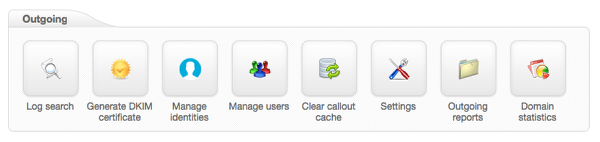
Wechsle dort zum Bereich Outgoing und öffne:
Manage users
2. Benutzer für den ausgehenden E-Mail-Versand erstellen #
Scrolle innerhalb von Manage users zum Bereich Add a user.
Wähle dort den Tab:
Authenticating User
Dieser Benutzer wird später für die Authentifizierung am SMTP-Server von SpamExperts verwendet.
3. Benutzername und Passwort festlegen #
Trage den gewünschten Benutzernamen beziehungsweise das vorgesehene E-Mail-Präfix und ein sicheres Passwort ein.
Klicke anschließend auf:
Add
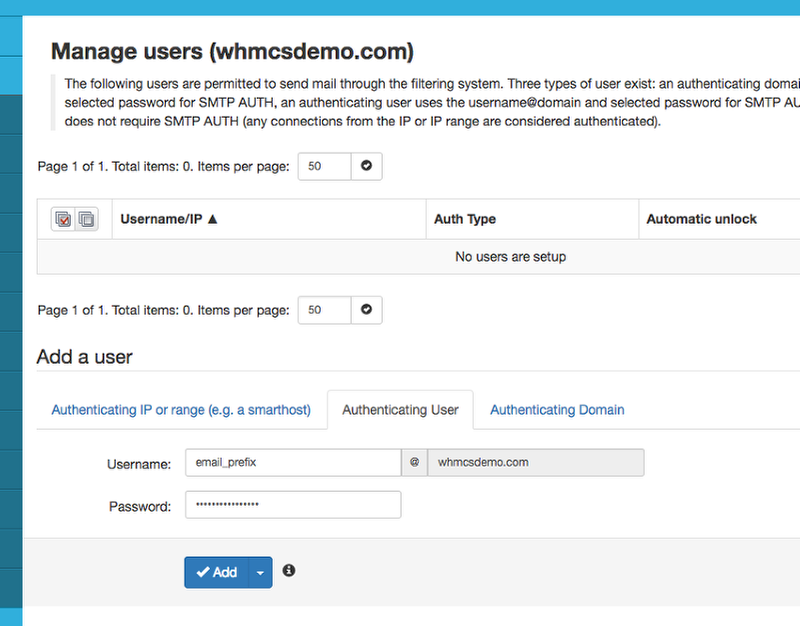
Wichtig: Bewahre das für den Authenticating User vergebene Passwort sicher auf. Du benötigst diese Zugangsdaten anschließend für die SMTP-Konfiguration des E-Mail-Programms beziehungsweise der versendenden Anwendung.
4. Ausgehenden SMTP-Server konfigurieren #
Öffne nun die Einstellungen deines E-Mail-Programms beziehungsweise der Anwendung, über die E-Mails versendet werden sollen.
Für den ausgehenden Mailserver verwendest du die Zugangsdaten des zuvor angelegten SpamExperts-Benutzers.
| Einstellung | Wert |
|---|---|
| SMTP-Server | smtp.antispamcloud.com |
| Benutzername | vollständiger Benutzername beziehungsweise E-Mail-Adresse des angelegten Authenticating Users |
| Passwort | das beim Anlegen des Benutzers vergebene Passwort |
| SMTP-Port | 587 |
| Verbindungssicherheit | STARTTLS |
| Authentifizierung | erforderlich |
Achtung: Verwende für die SMTP-Authentifizierung die Zugangsdaten des in SpamExperts angelegten Authenticating Users. Die Zugangsdaten können sich von den normalen Zugangsdaten deines E-Mail-Postfachs unterscheiden.
5. SMTP-Authentifizierung aktivieren #
Stelle im E-Mail-Programm sicher, dass für den Postausgangsserver eine Authentifizierung verwendet wird.
Je nach E-Mail-Programm kann die entsprechende Einstellung beispielsweise als:
- SMTP-Authentifizierung
- Authentifizierung erforderlich
- Postausgangsserver erfordert Authentifizierung
bezeichnet sein.
Als Benutzername und Passwort verwendest du die Zugangsdaten des zuvor in SpamExperts angelegten Authenticating Users.
6. STARTTLS und Port 587 verwenden #
Für die Verbindung zum ausgehenden SpamExperts-Server verwendest du:
SMTP-Server: smtp.antispamcloud.com
Port:        587
Sicherheit:  STARTTLS
Bei STARTTLS wird zunächst eine Verbindung zum SMTP-Server hergestellt und anschließend eine verschlüsselte TLS-Verbindung aufgebaut.
Achte darauf, dass dein E-Mail-Programm tatsächlich STARTTLS verwendet und nicht eine andere Verschlüsselungsmethode nur aufgrund der Portnummer auswählt.
7. Test-E-Mail versenden #
Nach der Einrichtung solltest du den Versand mit einer normalen Testnachricht überprüfen.
Sende beispielsweise eine Nachricht an eine externe E-Mail-Adresse, auf die du Zugriff hast.
Prüfe anschließend:
- ob die Nachricht ohne SMTP-Fehlermeldung versendet wird
- ob sie beim Empfänger ankommt
- ob eine Fehlermeldung oder Unzustellbarkeitsnachricht zurückkommt
Wenn der Versand funktioniert, ist die grundlegende SMTP-Konfiguration abgeschlossen.
Wenn die SMTP-Anmeldung nicht funktioniert #
Wird die Verbindung zum SMTP-Server hergestellt, aber die Anmeldung abgelehnt, kontrolliere zuerst Benutzername und Passwort.
Achte insbesondere darauf, dass du die Zugangsdaten des in SpamExperts angelegten Authenticating Users verwendest.
Prüfe außerdem:
SMTP-Server: smtp.antispamcloud.com
Port:        587
Sicherheit:  STARTTLS
SMTP-Authentifizierung: aktiviert
Bereits ein falscher Benutzername, ein falsch gespeichertes Passwort oder eine ungeeignete Verbindungseinstellung kann die SMTP-Anmeldung verhindern.
Wenn keine Verbindung zum SMTP-Server möglich ist #
Kann das E-Mail-Programm überhaupt keine Verbindung zu smtp.antispamcloud.com herstellen, unterscheidet sich das Problem von einer fehlgeschlagenen Authentifizierung.
Prüfe in diesem Fall zuerst:
- ob der SMTP-Hostname korrekt eingetragen wurde
- ob Port
587verwendet wird - ob STARTTLS eingestellt ist
- ob die Internetverbindung funktioniert
- ob eine lokale Firewall oder Sicherheitssoftware die Verbindung blockiert
Notiere die genaue Fehlermeldung des E-Mail-Programms. Sie hilft dabei, zwischen einem Verbindungs-, TLS- und Authentifizierungsproblem zu unterscheiden.
Wenn E-Mails versendet werden, aber nicht ankommen #
Eine erfolgreiche SMTP-Anmeldung und das erfolgreiche Absenden einer Nachricht bedeuten noch nicht automatisch, dass der empfangende Mailserver die Nachricht auch zustellt.
Bei Zustellungsproblemen solltest du deshalb zwischen verschiedenen Phasen unterscheiden:
SMTP-Verbindung
      ↓
Authentifizierung
      ↓
Nachricht wird angenommen
      ↓
SpamExperts verarbeitet den Versand
      ↓
Empfangender Mailserver
      ↓
Postfach des Empfängers
Wenn eine Nachricht abgewiesen wird, solltest du die vollständige Fehlermeldung beziehungsweise Unzustellbarkeitsnachricht aufbewahren. Darin befindet sich häufig der entscheidende Hinweis auf die Ursache.
Outgoing Filtering für Anwendungen und Websites #
Der SMTP-Zugang kann grundsätzlich auch für Anwendungen verwendet werden, die den Versand über einen authentifizierten SMTP-Server unterstützen.
Dabei müssen die SMTP-Einstellungen der jeweiligen Anwendung entsprechend konfiguriert werden.
Verwende Zugangsdaten nicht unnötig gemeinsam für verschiedene Systeme. Separate Zugangsdaten erleichtern die Verwaltung und die spätere Fehlersuche, sofern dein konkretes Setup dies vorsieht.
Passwort eines Outgoing-Benutzers schützen #
Die SMTP-Zugangsdaten ermöglichen den authentifizierten Versand von E-Mails und sollten deshalb wie andere Zugangsdaten geschützt werden.
Vermeide insbesondere:
- Weitergabe des Passworts an unnötig viele Personen
- Speicherung in öffentlich erreichbaren Dateien
- Verwendung eines schwachen Passworts
- Veröffentlichung in Screenshots oder Supportforen
Wenn du vermutest, dass die Zugangsdaten kompromittiert wurden, solltest du das betreffende Passwort ändern.
Warum Outgoing Filtering sinnvoll ist #
Ausgehender Spam entsteht nicht nur durch absichtlichen Massenversand. Auch kompromittierte E-Mail-Zugangsdaten, infizierte Geräte oder missbrauchte Websites können unerwünschte Nachrichten versenden.
Outgoing Filtering schafft deshalb eine zusätzliche Kontrollschicht für ausgehenden E-Mail-Verkehr.
Es ersetzt jedoch nicht die Absicherung der eigentlichen E-Mail-Konten, Websites und Endgeräte. Wird ein Zugang missbraucht, muss zusätzlich die Ursache der Kompromittierung untersucht und behoben werden.
Wann solltest du den CURIAWEB-Support kontaktieren? #
Wenn der Versand über SpamExperts trotz korrekter Einstellungen nicht funktioniert, notiere möglichst die vollständige Fehlermeldung.
Hilfreich sind insbesondere:
- betroffene Domain
- verwendeter SMTP-Server
- verwendeter SMTP-Port
- eingestellte Verschlüsselungsmethode
- genauer Zeitpunkt des Versandversuchs
- vollständige Fehlermeldung des E-Mail-Programms
Wichtig: Sende dem Support niemals dein SMTP-Passwort per Screenshot oder ungeschützter Nachricht.
Zusammenfassung #
Für SpamExperts Outgoing Filtering legst du zunächst unter Outgoing → Manage users einen Authenticating User an.
Anschließend konfigurierst du den ausgehenden Mailserver deiner Anwendung mit smtp.antispamcloud.com, Port 587, STARTTLS und den Zugangsdaten dieses Benutzers.
Führe danach einen Testversand durch. Bei Problemen solltest du unterscheiden, ob bereits die Verbindung fehlschlägt, die SMTP-Authentifizierung abgelehnt wird oder die Nachricht zwar versendet, aber später nicht zugestellt wird.


