
Der Kopage Website Builder ist bei CURIAWEB direkt in cPanel integriert. Du musst keine zusätzliche Software herunterladen oder den Website-Baukasten separat installieren.
Nach der Anmeldung in cPanel findest du den Kopage Website Builder ganz oben als erstes Icon. Von dort kannst du den Website-Baukasten für deine Domain aufrufen und mit der Erstellung beziehungsweise Bearbeitung deiner Website beginnen.
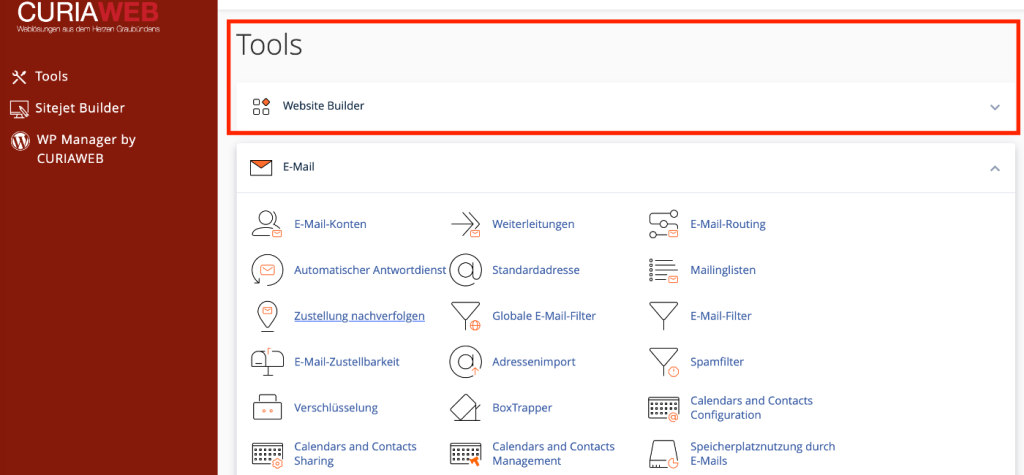
Kurz erklärt: Der Einstieg erfolgt bei CURIAWEB direkt über cPanel. Öffne cPanel und wähle ganz oben das erste Icon Kopage Website Builder.
Was benötige ich, bevor ich Kopage starte? #
Du benötigst ein aktives CURIAWEB Hostingkonto, auf dem der Kopage Website Builder zur Verfügung steht, sowie Zugriff auf das dazugehörige cPanel.
Eine separate Kopage-Installation auf deinem Computer ist nicht erforderlich. Die Bearbeitung deiner Website erfolgt über den Browser.
Kopage in cPanel öffnen #
Melde dich zunächst in deinem cPanel an.
Nach dem Öffnen von cPanel findest du den Kopage Website Builder ganz oben als erstes Icon.
Klicke auf dieses Icon, um den Website-Baukasten zu öffnen.
Screenshot: Hier eignet sich ein Screenshot des oberen Bereichs deines CURIAWEB cPanels, auf dem das erste Icon Kopage Website Builder gut sichtbar ist. Markiere das Icon möglichst nicht mit zusätzlichen Pfeilen oder Effekten, wenn es bereits eindeutig erkennbar ist.
Warum wird Kopage über cPanel gestartet? #
cPanel ist die zentrale Verwaltungsoberfläche deines CURIAWEB Hostings. Dort verwaltest du beispielsweise Domains, E-Mail-Konten, Dateien, Datenbanken und verschiedene technische Einstellungen.
Kopage übernimmt dagegen eine andere Aufgabe: Mit dem Website-Baukasten erstellst und bearbeitest du die eigentlichen Inhalte und das Design deiner Website.
Du kannst dir die Aufteilung vereinfacht so vorstellen:
CURIAWEB Hosting
      ↓
    cPanel
      ↓
Kopage Website Builder
      ↓
Website erstellen und bearbeiten
Eine grundlegende Einführung findest du unter Was ist der Kopage Website Builder?.
Was passiert nach dem Klick auf Kopage Website Builder? #
Nach dem Aufruf gelangst du in den für den Website-Baukasten vorgesehenen Bereich. Dort kannst du mit der Einrichtung beziehungsweise Bearbeitung deiner Kopage Website fortfahren.
Welche Auswahlmöglichkeiten dir dabei angezeigt werden, kann davon abhängen, ob für dein Hosting beziehungsweise deine Domain bereits eine Kopage Website eingerichtet wurde.
Bei einer neuen Website führst du die Ersteinrichtung durch. Bei einer bereits bestehenden Kopage Website kannst du diese erneut öffnen und weiterbearbeiten.
Wichtig: Kopage ist bei CURIAWEB in die Hosting-Umgebung integriert. Verwende für deine CURIAWEB Website deshalb den Einstieg über das Kopage-Icon in deinem cPanel.
Welche Domain soll ich für meine Website verwenden? #
Wenn deinem Hosting mehrere Domains oder Subdomains zugeordnet sind, achte darauf, dass du die Website für den richtigen Domainnamen einrichtest beziehungsweise bearbeitest.
Beispielsweise können innerhalb eines Hostingkontos unterschiedliche Hostnamen existieren:
example.ch
www.example.ch
shop.example.ch
Prüfe deshalb vor der Einrichtung, für welche Domain deine Kopage Website vorgesehen ist.
Was ist, wenn meine Domain noch bei einem anderen Anbieter registriert ist? #
Die Domain muss nicht zwingend bei demselben Anbieter registriert sein wie dein Webhosting.
Entscheidend ist, dass die Domain über ihre DNS-Konfiguration mit der richtigen Hosting-Infrastruktur verbunden ist.
Wenn deine Domain bei einem anderen Registrar bleiben soll, findest du weitere Informationen unter Domain bei einem anderen Anbieter lassen und mit CURIAWEB Hosting verbinden.
Muss die Domain bereits funktionieren, bevor ich mit Kopage beginne? #
Für eine öffentlich erreichbare Website müssen Domain, DNS und Hosting am Ende korrekt zusammenspielen.
Wenn du gerade erst eine Domain registriert oder die DNS-Konfiguration geändert hast, kann es deshalb sinnvoll sein, zunächst zu prüfen, ob die Domain bereits auf die vorgesehene Hosting-Umgebung verweist.
Bei Problemen mit einer neuen Domain hilft dir die Anleitung Neue Domain funktioniert noch nicht: Ursachen und Lösungen.
Was mache ich beim ersten Start? #
Beim ersten Einstieg solltest du nicht versuchen, sofort sämtliche Funktionen des Website-Baukastens einzurichten.
Beginne mit den grundlegenden Entscheidungen für deine Website: Design, Seitenstruktur und Inhalte.
Ein sinnvoller Ablauf ist:
Kopage in cPanel öffnen
        ↓
Website beziehungsweise Domain auswählen
        ↓
Grunddesign festlegen
        ↓
Seitenstruktur erstellen
        ↓
Inhalte einfügen
        ↓
Navigation prüfen
        ↓
Mobile Darstellung kontrollieren
        ↓
Website veröffentlichen und testen
Zusätzliche Funktionen wie Blog, Formulare, Galerie oder Shop kannst du anschließend ergänzen.
Wie finde ich mich im Kopage Editor zurecht? #
Wenn du Kopage zum ersten Mal öffnest, solltest du dich zunächst mit der Benutzeroberfläche vertraut machen.
Der Editor enthält die Werkzeuge, mit denen du Seiten, Inhalte und weitere Bestandteile deiner Website verwaltest.
Bevor wir einzelne Funktionen wie Design, Content Blocks oder Formulare behandeln, erklären wir deshalb im nächsten Grundlagenartikel die wichtigsten Bereiche der Oberfläche.
Weiter geht es mit Kopage Benutzeroberfläche und Editor erklärt.
Kann ich eine bestehende Kopage Website später wieder bearbeiten? #
Ja. Du kannst den Website-Baukasten später erneut über cPanel öffnen und deine bestehende Website weiterbearbeiten.
Du musst also nicht beim ersten Aufruf bereits die gesamte Website fertigstellen.
Texte können aktualisiert, Bilder ausgetauscht, Seiten ergänzt und andere Einstellungen später verändert werden.
Muss ich WordPress oder ein anderes CMS installieren? #
Nein. Wenn du deine Website mit Kopage erstellen möchtest, benötigst du dafür keine zusätzliche WordPress-Installation.
Kopage ist selbst das Werkzeug, mit dem du deine Website aufbaust und pflegst.
WordPress und Kopage sind unterschiedliche Systeme. Für eine einzelne Website solltest du deshalb zunächst entscheiden, mit welchem System du sie betreiben möchtest.
Wichtig: Installiere nicht zusätzlich WordPress in dasselbe Zielverzeichnis einer bestehenden Kopage Website. Unterschiedliche Website-Systeme sollten nicht unkontrolliert dieselben Dateien beziehungsweise dasselbe Webverzeichnis verwenden.
Was ist, wenn auf der Domain bereits eine Website vorhanden ist? #
Hier solltest du besonders vorsichtig sein.
Wenn unter der vorgesehenen Domain bereits eine Website betrieben wird, solltest du nicht einfach eine neue Website darüber installieren beziehungsweise veröffentlichen, ohne die bestehende Installation und die vorhandenen Daten zu berücksichtigen.
Das betrifft beispielsweise bestehende WordPress-Websites, andere CMS-Systeme oder manuell erstellte Websites.
Prüfe vor einer Umstellung, welche Dateien und Anwendungen bereits vorhanden sind und ob davon noch ein Backup benötigt wird.
Achtung: Wenn auf der Domain bereits eine produktive Website läuft, sichere die vorhandenen Daten, bevor du grundlegende Änderungen an der Website-Installation vornimmst.
Kann ich Kopage für eine Subdomain verwenden? #
Eine Subdomain ist ein eigener Hostname, beispielsweise:
projekt.example.ch
Ob und wie sie als Ziel für eine Website verwendet wird, hängt von der Einrichtung innerhalb deines Hostingkontos ab.
Wenn du mit Subdomains arbeitest, solltest du darauf achten, dass der gewünschte Hostname korrekt eingerichtet ist und auf das vorgesehene Ziel verweist.
Was ist der Unterschied zwischen cPanel und dem Kopage Editor? #
Diese beiden Oberflächen solltest du nicht miteinander verwechseln.
cPanel ist für die technische Verwaltung deines Hostings zuständig. Dort findest du unter anderem Funktionen für:
- Domains und DNS,
- E-Mail-Konten,
- Dateien,
- Datenbanken,
- SSL und Sicherheit,
- PHP und weitere Hosting-Einstellungen.
Kopage verwendest du dagegen für den Aufbau deiner Website, beispielsweise für:
- Seiten,
- Navigation,
- Texte und Bilder,
- Design,
- Formulare,
- Blog und weitere Website-Funktionen.
Wenn du beispielsweise ein neues E-Mail-Postfach benötigst, erledigst du das nicht im Kopage Editor, sondern über cPanel.
Die Einrichtung eines Postfachs erklären wir unter E-Mail-Konto in cPanel erstellen.
Was ist, wenn das Kopage Icon nicht angezeigt wird? #
Wenn der Kopage Website Builder in deinem CURIAWEB cPanel nicht angezeigt wird, obwohl er für dein Hosting verfügbar sein sollte, solltest du nicht versuchen, Kopage manuell aus einer anderen Quelle zu installieren.
Prüfe zunächst, ob du im richtigen cPanel-Konto angemeldet bist.
Wenn das Icon dort weiterhin fehlt, wende dich an den CURIAWEB Support, damit die Hosting-Konfiguration geprüft werden kann.
Was ist, wenn Kopage nach dem Anklicken nicht startet? #
Wenn das Kopage Icon vorhanden ist, der Website-Baukasten aber nicht wie erwartet geöffnet wird, prüfe zunächst, ob das Problem nach einem erneuten Aufruf weiterhin besteht.
Auch ein Test in einem anderen Browser beziehungsweise privaten Browserfenster kann helfen festzustellen, ob eine lokale Browser-Sitzung beteiligt ist.
Wenn Kopage weiterhin nicht geöffnet werden kann, sollte die Hosting- beziehungsweise Kopage-Integration geprüft werden.
Praxis-Tipp: Wenn du den Support kontaktierst, teile möglichst mit, bei welchem Schritt das Problem auftritt und welche Meldung angezeigt wird. Ein Screenshot der Fehlermeldung kann die Diagnose zusätzlich erleichtern.
Was sollte ich nach dem ersten Start als Nächstes machen? #
Bevor du mit der eigentlichen Gestaltung beginnst, empfehlen wir dir, zunächst die Benutzeroberfläche kennenzulernen.
Danach kannst du das Design festlegen, deine Seitenstruktur aufbauen und die ersten Inhalte einfügen.
Die nächsten Grundlagenartikel bauen deshalb bewusst aufeinander auf:
1. Kopage starten
2. Benutzeroberfläche kennenlernen
3. Design festlegen
4. Inhalte erstellen
5. Seiten und Navigation aufbauen
So lernst du die wichtigsten Funktionen in einer sinnvollen Reihenfolge kennen, ohne dich gleich zu Beginn mit allen zusätzlichen Modulen beschäftigen zu müssen.
Zusammenfassung #
Bei CURIAWEB ist der klassische Kopage Website Builder direkt in cPanel integriert.
Nach der Anmeldung in cPanel findest du Kopage ganz oben als erstes Icon. Über dieses Icon öffnest du den Website-Baukasten und kannst deine Website einrichten beziehungsweise eine bestehende Kopage Website weiterbearbeiten.
cPanel bleibt dabei die Verwaltungsoberfläche für dein Hosting. Kopage verwendest du für Design, Seitenstruktur und Inhalte deiner Website.
Wenn auf der gewünschten Domain bereits eine Website existiert, solltest du vor einer grundlegenden Änderung beziehungsweise Neuinstallation zuerst die bestehenden Daten sichern.
Nach dem ersten Start solltest du dich zunächst mit dem Kopage Editor vertraut machen. Danach kannst du Design, Seitenstruktur und Inhalte systematisch aufbauen.


