
Nach dem Start des Kopage Website Builders gelangst du in die Benutzeroberfläche, über die du deine Website aufbaust und bearbeitest.
Der Kopage Editor ist darauf ausgelegt, dass du viele Änderungen direkt visuell vornehmen kannst. Statt den HTML-Code deiner Website zu bearbeiten, arbeitest du mit Seiten, Inhaltsbereichen, Texten, Bildern, Design-Einstellungen und zusätzlichen Modulen.
In dieser Anleitung zeigen wir dir die wichtigsten Bereiche des klassischen Kopage Website Builders und erklären, wofür du sie benötigst.
Kurz erklärt: Im Kopage Editor verwaltest du den sichtbaren Inhalt und das Design deiner Website. Technische Hosting-Aufgaben wie E-Mail-Konten, Datenbanken oder allgemeine Hosting-Einstellungen werden weiterhin über cPanel verwaltet.
Wie öffne ich den Kopage Editor? #
Bei CURIAWEB startest du Kopage direkt über cPanel.
Dort findest du den Kopage Website Builder ganz oben als erstes Icon.
Wenn du Kopage noch nicht gestartet hast, findest du die vollständige Anleitung unter Kopage Website Builder über cPanel starten.
Die Benutzeroberfläche verstehen #
Für die Arbeit mit Kopage solltest du zunächst zwischen einigen grundlegenden Bereichen unterscheiden.
Du arbeitest im Website-Baukasten hauptsächlich mit:
- deinen Seiten und der Navigation,
- dem eigentlichen Seiteninhalt,
- Content Blocks,
- Design und Theme,
- Bildern und Dateien,
- Apps beziehungsweise Modulen,
- sowie Einstellungen und weiteren Website-Funktionen.
Diese Bereiche greifen ineinander, erfüllen aber unterschiedliche Aufgaben.
Die Website selbst steht im Mittelpunkt #
Kopage ist ein visueller Website-Baukasten. Deshalb arbeitest du nicht ausschließlich in abstrakten Einstellungsseiten, sondern bearbeitest den Aufbau und die Inhalte deiner Website über die dafür vorgesehenen Editor-Funktionen.
Wenn du beispielsweise einen Text ändern möchtest, bearbeitest du den entsprechenden Inhalt. Wenn du dagegen das grundsätzliche Erscheinungsbild der gesamten Website verändern möchtest, verwendest du die Design- beziehungsweise Theme-Funktionen.
Praxis-Tipp: Überlege vor einer Änderung kurz, ob sie nur einen einzelnen Inhalt oder das grundsätzliche Design der Website betrifft. Dadurch findest du wesentlich schneller den richtigen Bereich im Editor.
Seiten und Unterseiten #
Eine der wichtigsten Aufgaben im Kopage Editor ist die Verwaltung deiner Seiten.
Eine typische Unternehmenswebsite könnte beispielsweise aus folgenden Seiten bestehen:
Startseite
Über uns
Dienstleistungen
Referenzen
Kontakt
Zusätzlich kannst du Inhalte hierarchisch organisieren und Unterseiten verwenden.
Beispielsweise:
Dienstleistungen
├── Beratung
├── Planung
└── Umsetzung
Kopage ermöglicht es, Unterseiten zu erstellen und per Drag & Drop anzuordnen beziehungsweise daraus Untermenüs aufzubauen.
Die vollständige Seiten- und Navigationsverwaltung behandeln wir unter Seiten, Navigation und Untermenüs in Kopage verwalten.
Was sind Content Blocks? #
Content Blocks sind ein zentraler Bestandteil beim Aufbau einer Kopage Website.
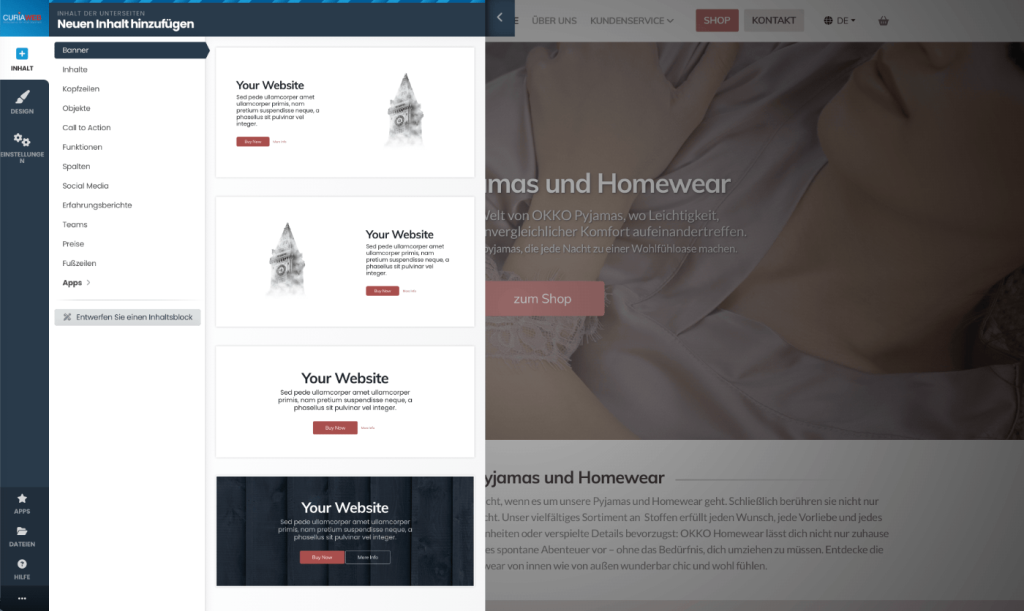
Statt jede Inhaltsstruktur von Grund auf selbst programmieren zu müssen, kannst du vorbereitete Inhaltsblöcke verwenden und anschließend mit deinen eigenen Texten und Bildern anpassen.
Je nach gewünschtem Aufbau können solche Blöcke beispielsweise unterschiedliche Kombinationen aus Texten, Bildern und weiteren Elementen enthalten.
Dadurch kannst du eine Seite schrittweise aus einzelnen Inhaltsbereichen zusammensetzen.
Kurz erklärt: Eine Seite ist der übergeordnete Bereich – Content Blocks bilden die einzelnen Inhaltsabschnitte innerhalb dieser Seite.
Inhalte zu einer Seite hinzufügen #
Beim Hinzufügen neuer Inhalte stellt Kopage verschiedene Arten von Elementen beziehungsweise Inhaltsbereichen zur Verfügung.
Dazu gehören unter anderem vorbereitete Content Blocks sowie Apps und Module für spezielle Funktionen.
Dadurch kannst du beispielsweise einen normalen Text-/Bildbereich anders behandeln als eine Fotogalerie oder ein Kontaktformular.
Wie du Content Blocks auswählst, einfügst und anschließend bearbeitest, erklären wir ausführlich unter Inhalte mit Kopage erstellen: Content Blocks, Texte und Bilder bearbeiten.
Content Blocks verschieben #
Eine Seite besteht häufig aus mehreren Inhaltsblöcken.
Beispielsweise:
Header / Einleitung
        ↓
Leistungen
        ↓
Über das Unternehmen
        ↓
Referenzen
        ↓
Kontakt
Die Reihenfolge solcher Inhaltsbereiche kann innerhalb des Editors angepasst werden.
Dadurch kannst du den Aufbau einer Seite verändern, ohne sämtliche Inhalte neu erstellen zu müssen.
Texte bearbeiten #
Texte gehören zu den häufigsten Inhalten einer Website.
Im Kopage Editor kannst du vorhandene Texte durch deine eigenen Inhalte ersetzen und sie entsprechend gestalten.
Bei der Bearbeitung solltest du nicht nur auf das Aussehen achten, sondern auch auf eine sinnvolle Struktur aus Überschriften und normalen Textabsätzen.
Vermeide insbesondere, ganze Seiten nur deshalb mit unterschiedlichen Schriftgrößen zu gestalten, damit Text optisch wie eine Überschrift aussieht. Verwende die dafür vorgesehenen Überschriftenstrukturen.
Bilder bearbeiten und austauschen #
Vorhandene Bilder innerhalb eines Designs oder Content Blocks können durch eigene Bilder ersetzt werden.
Kopage verfügt außerdem über Funktionen zur Verwaltung von Dateien und Bildern.
Damit musst du ein Bild nicht bei jeder Verwendung erneut von deinem Computer hochladen.
Die ausführliche Bildverwaltung sowie Galerien und Slider behandeln wir unter Bilder, Fotogalerien und Slider in Kopage erstellen.
Was ist der Files Manager? #
Der Files Manager dient zur Verwaltung von Dateien, die du innerhalb deiner Website verwendest.
Das betrifft insbesondere Bilder, kann aber auch andere für deine Website benötigte Dateien umfassen.
Ein zentraler Dateibereich ist besonders praktisch, wenn du dieselben Medien an mehreren Stellen deiner Website verwenden möchtest.
Für Dateien, die Besucher herunterladen sollen, behandeln wir die Einrichtung später separat unter Dateien verwalten und Downloads mit Kopage anbieten.
Design und Inhalte sind zwei verschiedene Dinge #
Diese Unterscheidung ist bei der Arbeit mit Kopage besonders hilfreich.
Inhalte sind beispielsweise:
Texte
Bilder
Seiten
Formulare
Galerien
Blogbeiträge
Zum Design gehören dagegen beispielsweise:
Theme
Farben
Schriftarten
Header
Menügestaltung
allgemeines Erscheinungsbild
Wenn du beispielsweise den Text „Willkommen auf unserer Website“ ändern möchtest, bearbeitest du einen Inhalt.
Wenn du dagegen die grundlegende Schriftart oder das Farbschema der Website ändern möchtest, befindest du dich im Bereich der Gestaltung.
Theme und Design #
Kopage stellt Themes beziehungsweise Templates als Ausgangspunkt für das Erscheinungsbild einer Website zur Verfügung.
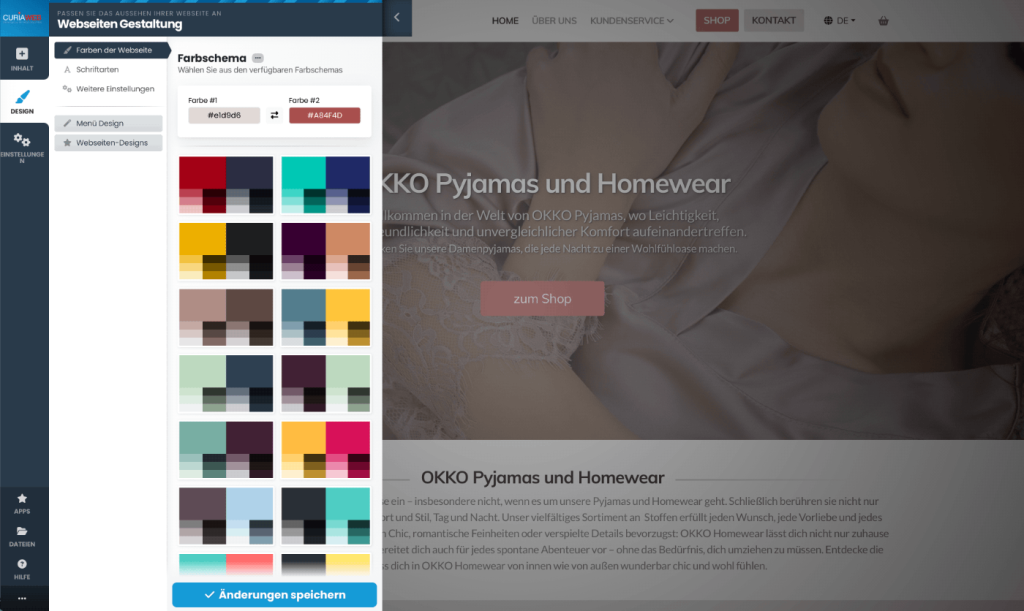
Das Design kann anschließend angepasst werden. Dazu gehören unter anderem verschiedene Layout-, Menü-, Farb- und Schriftoptionen.
Dadurch musst du das Grunddesign deiner Website nicht selbst mit HTML und CSS programmieren.
Die Gestaltung behandeln wir im nächsten Artikel ausführlich unter Kopage Template und Design anpassen: Farben, Schriften, Header und Footer.
Wichtig: Ändere nicht vorschnell das gesamte Theme, wenn du lediglich einen einzelnen Text, ein Bild oder einen Content Block anpassen möchtest. Inhalt und globales Design sollten getrennt betrachtet werden.
Apps und Module #
Nicht jede Funktion einer Website besteht nur aus Text und Bildern.
Für zusätzliche Funktionen bietet Kopage Apps beziehungsweise Module.
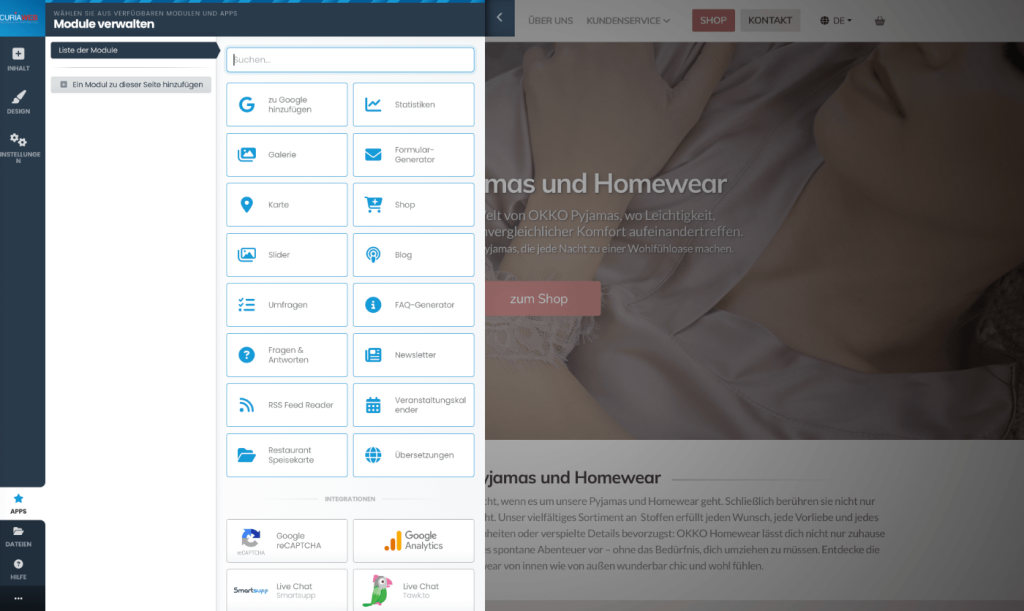
Dazu gehören je nach Funktion beispielsweise:
- Blog,
- Fotogalerie und Slider,
- Formulare,
- Newsletter,
- FAQ,
- Veranstaltungskalender,
- Google Maps,
- Shop,
- und weitere Erweiterungen.
Diese Module ergänzen deine Website um Funktionen, die über einen normalen Inhaltsblock hinausgehen.
Einen Überblick über die zusätzlichen Funktionen findest du später unter Apps und Module im Kopage Website Builder verwenden.
Was ist der Unterschied zwischen Content Block und App? #
Ein Content Block dient primär dem Aufbau und der Darstellung von Seiteninhalten.
Eine App beziehungsweise ein Modul stellt dagegen eine spezielle Funktion bereit.
Vereinfacht:
Content Block
→ Inhalt und Layout einer Seite

App / Modul
→ zusätzliche Website-Funktion
Eine Text-Bild-Kombination ist beispielsweise typischer Seiteninhalt. Ein Kontaktformular oder eine Fotogalerie benötigt dagegen eine eigene Funktionalität.
Navigation und Menü #
Über die Navigation gelangen Besucher zu den verschiedenen Bereichen deiner Website.
Kopage unterstützt auch komplexere Seitenstrukturen mit Unterseiten und mehreren Menüebenen.
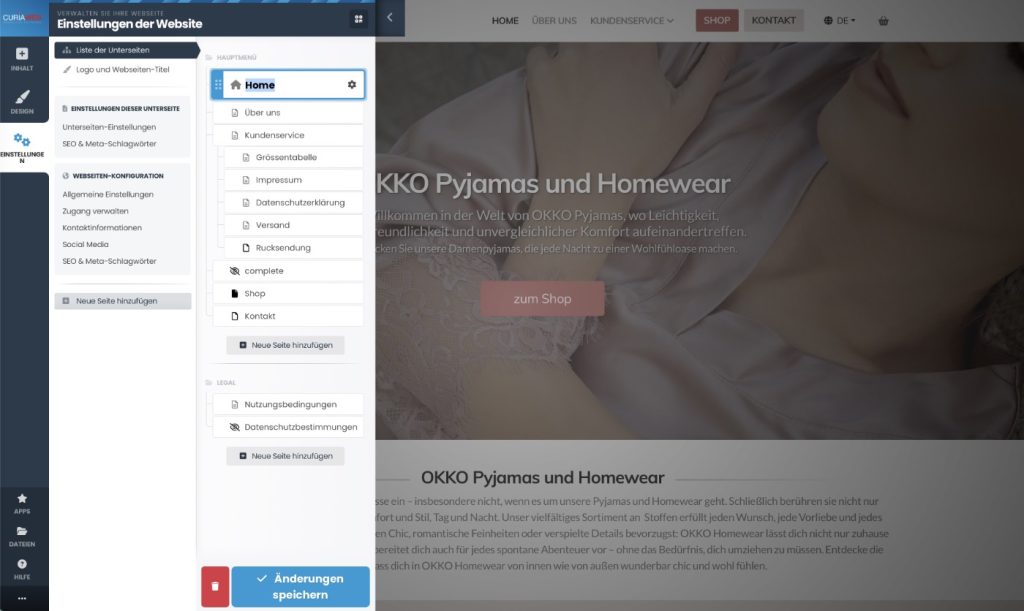
Seiten lassen sich entsprechend organisieren und in Menüs einordnen.
Eine klare Navigation ist besonders wichtig, damit Besucher schnell verstehen, welche Inhalte deine Website anbietet und wie sie diese erreichen.
Drag & Drop richtig verstehen #
Kopage verwendet Drag & Drop an verschiedenen Stellen zur Organisation von Elementen.
Damit kannst du beispielsweise Seiten beziehungsweise Unterseiten neu anordnen oder Inhalte innerhalb der vorgesehenen Strukturen organisieren.
Drag & Drop bedeutet, dass du ein Element mit der Maus aufnimmst, an die gewünschte Position bewegst und dort wieder ablegst.
Praxis-Tipp: Verschiebe bei einer bestehenden Website zunächst nur ein Element und kontrolliere anschließend das Ergebnis. Besonders bei Seiten und Untermenüs kann eine Änderung der Position gleichzeitig die Navigation beeinflussen.
Responsive Darstellung #
Kopage erstellt responsive Websites. Das bedeutet, dass sich das Layout an unterschiedliche Bildschirmgrößen anpassen kann.
Trotzdem solltest du deine Website nach größeren Änderungen auf verschiedenen Bildschirmgrößen kontrollieren.
Ein Inhaltsbereich, der auf einem großen Desktop-Monitor gut aussieht, kann auf einem Smartphone beispielsweise durch sehr lange Überschriften, ungeeignete Bilder oder eine ungünstige Inhaltsmenge weniger übersichtlich wirken.
Darauf gehen wir ausführlich unter Responsive Design: Kopage Website für Smartphone und Tablet optimieren ein.
Website-Einstellungen und SEO #
Neben den sichtbaren Inhalten besitzt eine Website Einstellungen, die für Besucher nicht immer unmittelbar sichtbar sind.
Dazu gehören beispielsweise Angaben für Suchmaschinen und weitere technische beziehungsweise organisatorische Einstellungen.
Kopage bietet unter anderem Möglichkeiten für individuelle Meta-Angaben auf Seiten sowie weitere SEO-Funktionen.
Die Suchmaschinenoptimierung behandeln wir separat unter SEO mit Kopage: Seitentitel, Meta-Daten, URLs und Suchmaschinenoptimierung.
Statistiken und weitere Funktionen #
Kopage bietet neben dem eigentlichen Editor auch Funktionen zur Auswertung beziehungsweise Einbindung von Website-Statistiken.
Solche Funktionen gehören nicht zum eigentlichen Seitenaufbau, können aber später hilfreich sein, um die Nutzung deiner Website besser zu verstehen.
Google-Dienste, Sitemap und Statistikfunktionen behandeln wir gesammelt unter Google, Sitemap, Analytics und Website-Statistiken in Kopage.
Die integrierte Hilfe #
Kopage verfügt über integrierte Hilfefunktionen. Wenn du innerhalb des Editors bei einer Funktion nicht weiterkommst, lohnt sich deshalb auch ein Blick in den dort verfügbaren Hilfebereich.
Die integrierte Hilfe ergänzt unsere CURIAWEB Knowledgebase: Während wir hier insbesondere den Einsatz von Kopage innerhalb der CURIAWEB Hosting-Umgebung erklären, können die direkt im Builder verfügbaren Hilfen zusätzliche Hinweise zur jeweiligen Funktion geben.
Was sollte ich als Anfänger zuerst lernen? #
Du musst nicht jede Funktion des Kopage Website Builders kennen, bevor du deine erste Website erstellst.
Für den Einstieg reichen zunächst fünf Bereiche:
Seiten
   ↓
Navigation
   ↓
Content Blocks
   ↓
Texte und Bilder
   ↓
Design
Wenn diese Grundlagen sitzen, kannst du zusätzliche Funktionen wie Formulare, Blog, Galerie, Mehrsprachigkeit oder Shop ergänzen.
Was sollte ich nicht im Kopage Editor suchen? #
Kopage ist für deine Website zuständig, aber nicht für sämtliche Funktionen deines Webhostings.
Wenn du beispielsweise ein E-Mail-Konto erstellen, eine Datenbank verwalten oder bestimmte serverseitige Hosting-Einstellungen ändern möchtest, verwendest du dafür cPanel und nicht den Kopage Editor.
Die Trennung ist grundsätzlich:
cPanel
→ Hosting verwalten

Kopage
→ Website erstellen und bearbeiten
Wie gehe ich beim Bearbeiten einer bestehenden Website vor? #
Wenn deine Website bereits online ist, solltest du Änderungen kontrolliert durchführen.
Bearbeite zunächst den gewünschten Bereich und kontrolliere anschließend, ob sich die Änderung nur dort ausgewirkt hat, wo du sie erwartet hast.
Bei globalen Designänderungen solltest du zusätzlich mehrere Seiten prüfen, da solche Einstellungen das Erscheinungsbild der gesamten Website beeinflussen können.
Wichtig: Eine Änderung an einem einzelnen Content Block und eine Änderung am globalen Theme können völlig unterschiedliche Auswirkungen haben. Prüfe deshalb vor größeren Anpassungen, in welchem Bereich des Editors du arbeitest.
Wie geht es nach der Benutzeroberfläche weiter? #
Wenn du die grundlegenden Bereiche des Editors kennst, solltest du als Nächstes das Erscheinungsbild deiner Website verstehen.
Dabei geht es um Template beziehungsweise Theme, Farben, Schriftarten, Header, Navigation und weitere globale Gestaltungselemente.
Weiter geht es deshalb mit Kopage Template und Design anpassen: Farben, Schriften, Header und Footer.
Zusammenfassung #
Der Kopage Editor ist die zentrale Arbeitsoberfläche für deine Website. Dort verwaltest du Seiten, Inhalte, Content Blocks, Bilder, Design und zusätzliche Apps beziehungsweise Module.
Seiten bilden die grundlegende Struktur deiner Website. Content Blocks strukturieren die Inhalte innerhalb einer Seite, während Apps und Module zusätzliche Funktionen wie Formulare, Blog oder Galerien bereitstellen.
Design-Einstellungen beeinflussen dagegen das übergeordnete Erscheinungsbild deiner Website und sollten von der Bearbeitung einzelner Inhalte unterschieden werden.
Technische Hosting-Aufgaben bleiben weiterhin Aufgabe von cPanel.
Wenn du diese grundlegende Trennung zwischen Seiten, Content Blocks, Apps und Design verstanden hast, wird die weitere Arbeit mit Kopage wesentlich übersichtlicher.


